
분명히 공식 홈페이지에서 다운로드한 정상적인 드라이버 파일이나, 예전부터 잘 써오던 익숙한 유틸리티 프로그램인데 더블클릭하는 순간 화면이 시뻘겋게 변하면서 윈도우 11 이 앱은 사용자 보호를 위해 차단되었습니다라는 섬뜩한 경고창이 뜬 적 있으실 겁니다. 경고창 아래에는 ‘관리자에게 문의하세요’라고 적혀있는데, 이 데스크탑의 주인이자 최고 관리자가 바로 나 자신인데 대체 누구한테 문의하라는 건지 헛웃음만 나오죠.
이 답답한 현상은 윈도우의 ‘사용자 계정 컨트롤(UAC)’과 ‘스마트스크린(SmartScreen)’이라는 보안 기능이 너무 예민하게 작동해서 벌어지는 촌극입니다. 특히 오래된 프로그램이거나 인증서 기간이 만료된 실행 파일을 바이러스로 오해하고 아예 셔터를 내버리는 건데요. 내가 100% 신뢰하는 안전한 파일이 확실하다면, 윈도우의 깐깐한 감시망을 뚫고 1분 만에 강제로 실행시킬 수 있는 4가지 정석 방법을 단계별로 싹 다 정리해 드리겠습니다. 천천히 보면서 따라 해 보세요.
1. 파일 속성에서 ‘차단 해제’ 체크하기 (가장 기본)
외부 인터넷이나 다른 컴퓨터에서 다운로드한 파일은 윈도우가 기본적으로 ‘위험 딱지’를 붙여놓습니다. 이 딱지만 가볍게 떼어줘도 오류가 풀리는 경우가 아주 많습니다.
- 실행이 막혀버린 빨간색 경고창은 우선 [닫기]를 눌러 꺼줍니다.
- 실행이 안 되는 문제의 프로그램 아이콘에 마우스 커서를 올리고 오른쪽 버튼을 클릭합니다.
- 팝업 메뉴 맨 아래에 있는 **[속성]**을 클릭해 주세요.
- 속성 창이 열리면 [일반] 탭 맨 아래쪽을 확인합니다. ‘보안: 이 파일은 다른 컴퓨터에서 왔으며 사용자의 컴퓨터를 보호하기 위해 차단되었을 수도 있습니다.’라는 문구 옆에 **[차단 해제]**라는 네모난 체크 박스가 보일 겁니다.
- 이 [차단 해제] 박스에 V 표시로 체크를 해준 뒤, 오른쪽 아래의 **[적용]**과 **[확인]**을 차례대로 누릅니다.
이제 다시 프로그램을 더블클릭해 보세요. 빨간 창이 뜨지 않고 정상적으로 설치 화면이나 프로그램이 열린다면 여기서 수리 끝입니다. 만약 속성 창에 아예 차단 해제 버튼이 없거나 여전히 막힌다면 바로 다음 단계로 넘어갑니다.
2. 명령 프롬프트(CMD)를 이용한 강제 실행 (가장 확실함)
마우스 더블클릭으로 윈도우의 검문소를 통과할 수 없다면, 최고 관리자의 권한을 가진 터미널 창을 열어서 강제로 프로그램의 멱살을 잡고 끌어올리는 필살기입니다. 제가 가장 애용하는 방법이기도 합니다.
- 화면 왼쪽 아래 구석에 있는 창문 모양의 **[윈도우 시작 로고]**를 클릭하고 검색창에 CMD라고 타이핑을 칩니다.
- 검색 결과에 ‘명령 프롬프트’가 나오면, 마우스 오른쪽 버튼을 눌러 반드시 **[관리자 권한으로 실행]**을 클릭해 주세요. (검은색 창이 하나 뜹니다.)
- 이제 실행하고 싶은 문제의 프로그램이 있는 폴더 창을 띄워놓습니다.
- 문제의 프로그램 아이콘을 마우스 오른쪽 버튼으로 클릭해 보세요.
- 윈도우 11 메뉴 중에 **[경로로 복사]**라는 항목이 보일 겁니다. 이것을 클릭합니다. (이렇게 하면 파일의 복잡한 주소가 눈에 보이지 않게 딱 복사됩니다. 파일 선택 후 단축키
Ctrl + Shift + C를 누르셔도 똑같이 작동합니다.)
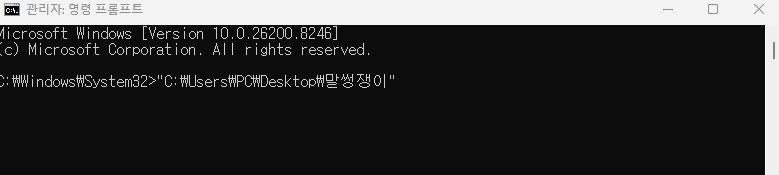
- 다시 아까 열어둔 검은색 명령 프롬프트 창으로 돌아와서, 검은 화면 빈 곳에 마우스 오른쪽 버튼을 한 번 ‘딸깍’ 눌러줍니다. 그러면 방금 복사했던 긴 파일 주소(큰따옴표 포함)가 자동으로 쫙 붙여넣기 됩니다.
- 주소가 잘 입력된 것을 확인했으면, 키보드의 [Enter] 키를 시원하게 내리칩니다. 윈도우 보안 창이 끼어들 틈도 없이 프로그램이 즉각적으로 실행되는 것을 볼 수 있습니다.
참고로 이 과정에서 지워지지도 않고 실행도 안 되는 악성 찌꺼기 파일 때문에 골치가 아프시다면, 예전에 제가 정리해 둔 사용 중인 파일 10초 만에 강제 삭제하는 후기 글을 참고해서 리소스 모니터로 뿌리를 뽑아버리시길 권장합니다.
3. 스마트스크린(SmartScreen) 감시 임시 중단하기
위의 방법들로 해결했다 하더라도, 매번 CMD 창을 열기가 귀찮다면 윈도우 디펜더의 감시망을 잠시 꺼두는 것도 좋은 방법입니다.
- 윈도우 시작 로고를 누르고 **[Windows 보안]**을 검색해서 실행합니다.
- 왼쪽 메뉴에서 [앱 및 브라우저 제어] 탭을 클릭합니다.
- 화면 중앙에 있는 파란색 글씨인 **[평판 기반 보호 설정]**을 클릭해 들어갑니다.
- ‘앱 및 파일 검사’ 항목이 [켬]으로 되어 있을 텐데, 이 스위치를 눌러서 **[끔]**으로 변경해 줍니다.
- 사용자 계정 컨트롤 경고창이 뜨면 [예]를 눌러 허용해 줍니다.
이제 막혔던 프로그램을 다시 실행해 보세요. 설치가 무사히 끝났다면, 컴퓨터 보안을 위해 방금 껐던 스위치를 다시 [켬]으로 돌려놓으시는 것을 잊지 마세요.
4. 로컬 보안 정책(secpol.msc) 권한 수정하기
윈도우 11 프로(Pro) 버전을 사용 중이시라면, 윈도우의 핵심 보안 정책 자체를 수정해서 윈도우 11 이 앱은 사용자 보호를 위해 차단되었습니다 오류의 싹을 잘라버릴 수 있습니다. (윈도우 홈 버전은 이 기능이 없습니다.)
- 키보드에서 **[Windows 로고 키] + [R]**을 동시에 눌러 실행 창을 띄웁니다.
- 입력창에 secpol.msc 라고 치고 확인을 누릅니다.
- ‘로컬 보안 정책’ 창이 열리면, 왼쪽 폴더 트리에서 [로컬 정책] ➔ [보안 옵션] 순서로 더블클릭하며 들어갑니다.
- 오른쪽의 빽빽한 리스트에서 스크롤을 맨 밑으로 쭉 내립니다. **[사용자 계정 컨트롤: 모든 관리자를 관리자 승인 모드로 실행]**이라는 항목을 찾아 더블클릭합니다.
- 설정 창이 뜨면 **[사용 안 함]**에 체크하고 [적용]과 [확인]을 누릅니다.
- “컴퓨터를 다시 시작해야 합니다”라는 알림이 뜨면 데스크탑을 껐다 켜주세요. 재부팅 후에는 권한 막힘없이 모든 프로그램이 시원하게 실행될 것입니다.
위에서 설명한 secpol.msc 명령어는 윈도우 11 프로(Pro) 버전에서만 열립니다. 만약 내 데스크탑이 윈도우 11 홈(Home) 버전이라서 명령어가 먹히지 않는다면, 윈도우의 심장부인 ‘레지스트리’를 직접 건드려서 차단막을 강제로 내려버릴 수 있습니다.
- 키보드에서 **[Windows 로고 키] + [R]**을 동시에 눌러 실행 창을 띄웁니다.
- 입력창에 regedit 라고 치고 엔터를 누릅니다. (사용자 계정 컨트롤 창이 뜨면 [예]를 눌러주세요.)
- 레지스트리 편집기 창이 열리면, 왼쪽 폴더 트리에서 아래 경로를 따라 차례대로 클릭하며 들어갑니다.
HKEY_LOCAL_MACHINE➔SOFTWARE➔Microsoft➔Windows➔CurrentVersion➔Policies➔System
- 마지막
System폴더를 클릭한 상태에서, 오른쪽 넓은 화면을 보면 EnableLUA 라는 이름의 파일이 보일 겁니다. - 이 EnableLUA 파일을 마우스로 더블클릭합니다.

- ‘DWORD(32비트) 값 편집’이라는 작은 창이 뜨면, ‘값 데이터(V)’ 칸에 적혀있는 숫자 1을 지우고 0으로 바꿔 적은 뒤 **[확인]**을 누릅니다.
- 화면 오른쪽 아래에 “이 내용을 적용하려면 컴퓨터를 다시 시작해야 합니다.”라는 윈도우 알림이 뜰 겁니다. 하던 작업을 모두 저장하시고 데스크탑을 껐다 켜주세요.
재부팅 후에는 사용자 계정 컨트롤(UAC) 기능이 완전히 무력화되어, 빨간색 경고창 없이 모든 프로그램이 시원하게 강제 실행될 것입니다. 볼일이 끝난 후 다시 보안을 켜고 싶으시다면, 똑같은 경로로 들어가서 숫자를 다시 1로 돌려놓으시면 됩니다.
만약 데스크탑을 재부팅하고 났더니 갑자기 하단 작업표시줄이 먹통이 되어 클릭이 안 되는 윈도우 11 고질병이 발생했다면, 당황하지 마시고 윈도우 11 작업표시줄 먹통 10초 해결법을 참고하시면 바로 복구하실 수 있습니다. 또한, 사용자 계정 컨트롤(UAC)의 세부적인 작동 원리가 궁금하시다면 마이크로소프트 공식 사용자 계정 컨트롤 가이드 문서를 참고해 보시는 것을 추천합니다.
답글 남기기