
분명히 내가 돈 주고 산 내 데스크탑이고, 내가 최고 관리자 계정으로 로그인했는데 갑자기 윈도우 11 이 폴더에 액세스할 수 있는 권한이 없습니다라는 경고창이 뜨면서 파일 열기나 복사가 튕겨버리는 황당한 경험, 다들 한 번쯤 있으실 겁니다. 특히 포맷을 새로 했거나, 예전에 쓰던 구형 하드디스크(HDD)를 서브용으로 연결했을 때 이 지독한 권한 오류가 자주 발생하곤 하죠.
바이러스나 랜섬웨어에 걸린 게 아닐까 덜컥 겁부터 나시겠지만, 안심하셔도 됩니다. 이건 단순히 윈도우의 NTFS 파일 시스템 보안 기능이 이전 주인의 계정 정보와 지금 내 계정 정보를 다르게 인식해서 폴더에 묵직한 자물쇠를 걸어버린 것뿐입니다. 복잡한 프로그램 설치할 필요 없이, 윈도우 기본 설정만 몇 번 딸깍 클릭해 주면 막혀있던 폴더를 활짝 열 수 있습니다. 제가 직접 뚫어버렸던 3단계 과정을 아주 쉽게 풀어서 설명해 드릴 테니 천천히 따라 해 보세요.
1. 폴더 소유자 강제 변경하기 (가장 핵심)
접근이 막힌 폴더를 열기 위한 가장 확실한 첫 번째 단계는 윈도우 시스템에게 “이 폴더의 진짜 주인이 나다”라고 멱살을 잡고 인식시켜 주는 것입니다.
- 열리지 않는 말썽쟁이 폴더를 마우스 오른쪽 버튼으로 클릭한 뒤, 맨 아래에 있는 [속성] 메뉴로 들어갑니다.
- 속성 창이 열리면 상단의 여러 탭 중에서 [보안] 탭을 클릭하시고, 창 맨 아래에 있는 방패 모양 아이콘의 [고급] 버튼을 꾹 눌러주세요.
- 고급 보안 설정 창이 뜨면 맨 위쪽에 ‘소유자: TrustedInstaller’ 혹은 알 수 없는 영문/숫자 조합으로 주인이 설정되어 있을 겁니다. 바로 옆에 파란색 글씨로 된 [변경] 버튼을 클릭합니다.
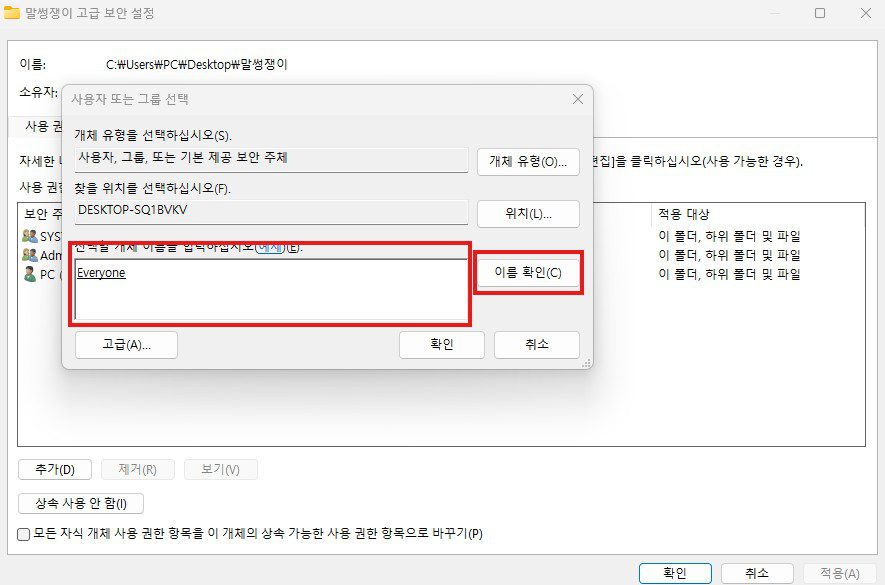
- ‘사용자 또는 그룹 선택’이라는 작은 창이 나타나면, 하단의 ‘선택할 개체 이름을 입력하십시오’ 빈칸에 영문으로 Everyone이라고 직접 타이핑을 쳐줍니다.
- 타이핑 후 바로 옆의 [이름 확인] 버튼을 누르면 밑줄이 쫙 그어지면서 시스템이 인식합니다. 이제 **[확인]**을 눌러주세요.
- 다시 이전 창으로 돌아왔을 때, 소유자 이름 바로 밑에 **’하위 컨테이너와 개체의 소유자 바꾸기’**라는 체크 박스가 새로 생겼을 겁니다. 이 부분에 반드시 체크 표시를 해주고 오른쪽 아래의 [적용]을 누릅니다. 파일 개수가 많다면 쭈르륵 권한을 덮어씌우는 로딩 창이 지나갈 것입니다.
2. 계정에 ‘모든 권한(Full Control)’ 부여하기
이제 폴더의 주인이 나(Everyone)로 바뀌었으니, 이 폴더를 내 마음대로 지지고 볶을 수 있는 ‘모든 권한’을 스스로에게 부여할 차례입니다.
- 방금 닫았던 폴더의 [속성] 창을 다시 열고 [보안] 탭으로 돌아갑니다.
- 중간쯤에 있는 [편집] 버튼을 클릭합니다.
- ‘폴더의 사용 권한’ 창이 뜨면 중간의 [추가] 버튼을 누르고, 아까와 똑같이 빈칸에 Everyone을 치고 [이름 확인] 후 [확인]을 누릅니다.
- 이제 상단 리스트에 Everyone이 추가되었을 겁니다. 클릭해서 선택한 뒤, 아래쪽 ‘Everyone의 사용 권한’ 목록에서 [모든 권한]의 ‘허용’ 칸에 V 체크를 해줍니다.
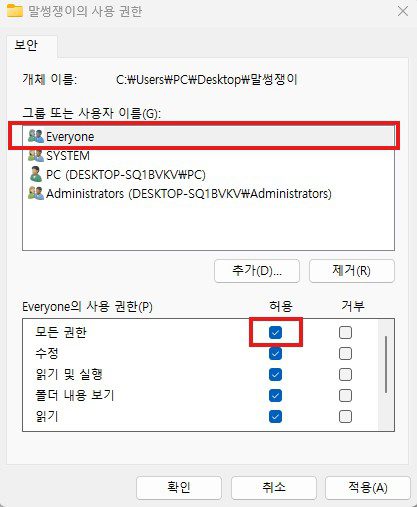
- [적용]과 [확인]을 눌러 창을 빠져나옵니다. 이제 막혀있던 폴더를 더블클릭해 보시면 아주 시원하게 열릴 것입니다.
3. 명령 프롬프트(CMD) 최고 관리자 권한 활성화 (최후의 수단)
만약 1번과 2번 방법을 모두 썼는데도 윈도우 시스템이 고집을 부린다면, 일반 관리자가 아닌 윈도우에 숨겨져 있는 ‘최고 관리자(Super Administrator)’ 계정을 깨워서 억지로 뚫고 들어가야 합니다.
화면 맨 하단의 윈도우 시작 로고를 누르고 검색창에 CMD를 입력합니다. 검색 결과에 ‘명령 프롬프트’가 나오면 마우스 우클릭을 해서 반드시 **[관리자 권한으로 실행]**을 눌러 검은색 창을 띄워주세요.
검은 창이 나타나면 아래 명령어를 띄어쓰기까지 정확하게 똑같이 타이핑하고 엔터를 칩니다. net user administrator /active:yes
“명령을 잘 실행했습니다”라는 메시지가 뜨면 성공입니다. 이제 컴퓨터를 재부팅하거나 사용자 전환을 해보시면, 평소엔 없던 ‘Administrator’라는 새로운 계정이 생겨난 것을 볼 수 있습니다. 이 계정으로 로그인해서 들어가면 내 데스크탑의 모든 폴더 암호를 무시하고 제어할 수 있는 프리패스 권한이 생기므로, 막혔던 폴더의 자료를 싹 다 백업하시고 다시 원래 계정으로 돌아오시면 됩니다.
참고로 이 과정에서 권한 문제가 아니라 윈도우 자체의 버그로 파일 탐색기 시스템이 멈추거나 꺼져버리는 증상이 동반된다면, 당황하지 마시고 제가 이전에 정리해 둔 탐색기 자체가 멈추고 버벅거리는 증상 1분 해결법 글을 먼저 참고해서 탐색기 프로세스부터 정상화시켜 주시길 바랍니다. 추가적으로 윈도우 권한 시스템에 대한 마이크로소프트의 근본적인 정책이 궁금하시다면 마이크로소프트 공식 폴더 사용 권한 문제 해결 가이드 문서를 읽어보시는 것도 큰 도움이 됩니다.
답글 남기기