컴퓨터 쿨러 터질 듯이 돌 때, 윈도우 11 wsappx 점유율 폭주 해결 방법
평화롭게 데스크탑으로 웹서핑을 하거나 게임을 돌리려고 준비 중인데, 갑자기 본체 쿨러가 이륙하는 소리를 내며 미친 듯이 돌기 시작한 적 있으신가요? 어제 제가 딱 이 상황을 겪었습니다. 평소 조용하던 PC가 비행기 소리를 내길래 깜짝 놀라서 단축키(Ctrl+Shift+Esc)로 작업 관리자를 띄워봤습니다.
그런데 이름도 생소한 ‘wsappx’라는 프로세스가 CPU 점유율을 40% 이상 처묵처묵하고 있고, 메모리(RAM)까지 수 기가바이트를 갉아먹고 있더군요. 솔직히 이름만 보면 어디서 이상한 비트코인 채굴 악성코드나 랜섬웨어 바이러스에 감염된 줄 알고 등골이 오싹했습니다. 당황해서 프로세스 끝내기를 눌러도 권한이 없다며 튕겨내고, 재부팅을 해도 바탕화면이 뜨자마자 또다시 점유율이 폭주하기 시작했습니다.
알고 보니 이 녀석은 바이러스가 아니라 마이크로소프트 스토어(Microsoft Store)에서 백그라운드 앱을 업데이트하고 설치를 관리하는 윈도우 11의 기본 시스템 프로세스였습니다. 문제는 이 시스템에 버그가 걸리거나 꼬이게 되면 끝도 없이 리소스를 잡아먹는 렉의 주범이 된다는 것입니다. 인터넷에 있는 뻔한 팁들 다 따라 해 보며 삽질한 끝에, 제 데스크탑을 다시 고요하게 만들어준 가장 확실한 4단계 해결책을 정리해 드립니다.
1. 마이크로소프트 스토어 백그라운드 업데이트 강제 차단
가장 먼저 의심해야 할 것은 스토어 앱이 뒤에서 혼자 오류 난 업데이트를 무한 반복하고 있는 상황입니다. 이 녀석은 사용자가 허락하지 않아도 기본 앱들을 계속해서 갱신하려 들기 때문에, 업데이트가 꼬이면 wsappx 프로세스가 무한 루프에 빠지며 CPU를 혹사시킵니다. 가장 빠르고 안전하게 이 고리를 끊어버려야 합니다.
- 스토어 앱 실행: 화면 맨 좌측 하단의 창문 모양 [시작] 버튼을 누르고 검색창에 ‘Microsoft Store’를 입력하여 실행합니다.
- 프로필 메뉴 진입: 스토어 창이 열리면 화면 우측 상단에 있는 본인의 [프로필 아이콘(사람 모양)]을 클릭합니다.
- 설정 열기: 아래로 뚝 떨어지는 메뉴에서 톱니바퀴 모양의 [설정] 버튼을 클릭해 줍니다.
- 앱 업데이트 끄기: 설정 화면 맨 위에 보이는 [앱 업데이트 – 자동으로 앱 업데이트] 항목의 스위치를 눌러서 파란색(켬)에서 회색(끔)으로 강제 변경합니다.

저는 이 스위치를 끄자마자 작업 관리자에서 요동치던 CPU 점유율이 절반으로 뚝 떨어지는 것을 확인했습니다. 하지만 이것만으로는 재부팅 시 다시 스토어 관련 캐시가 작동할 수 있으므로, 뿌리를 뽑기 위해 바로 다음 단계인 레지스트리 차단 작업으로 넘어갔습니다.
2. 레지스트리 편집기로 스토어 자동 다운로드 원천 봉쇄
단순히 스토어 앱에서 스위치를 끄는 것을 넘어서, 윈도우 시스템 레지스트리 자체에 “뒤에서 몰래 앱 다운로드하지 마라”라고 강력한 족쇄를 채우는 과정입니다. 레지스트리를 건드리는 게 초보자분들에겐 조금 무서울 수 있지만, 경로만 정확히 따라오시면 시스템에 전혀 무리가 가지 않으니 안심하셔도 됩니다.
- 실행 창 띄우기: 키보드에서
Windows 로고 키와R키를 동시에 눌러 좌측 하단에 실행 창을 띄웁니다. - 명령어 입력: 입력창에 regedit이라고 치고 엔터를 눌러 [레지스트리 편집기]를 관리자 권한으로 실행합니다.
- 경로 찾아가기: 편집기 창 상단의 긴 주소 표시줄에 아래 경로를 그대로 복사해서 붙여넣기 한 후 엔터를 칩니다.
HKEY_LOCAL_MACHINE\SOFTWARE\Policies\Microsoft\WindowsStore
- WindowsStore 키가 없다면?: 만약 Microsoft 폴더 아래에 WindowsStore라는 폴더(키)가 없다면 당황하지 마세요. Microsoft 폴더에 마우스 우클릭을 하고 [새로 만들기] -> [키(K)]를 선택한 후, 새 폴더의 이름을 WindowsStore로 직접 만들어주면 됩니다.
- 새 값 생성하기: WindowsStore 폴더를 클릭한 상태에서, 우측의 넓은 빈 공간에 마우스 우클릭을 합니다. 그리고 [새로 만들기] -> [DWORD(32비트) 값(D)]을 선택합니다.
- 데이터 수정: 새로 생긴 파일의 이름을 AutoDownload로 변경합니다. (대소문자 구분 필수). 그다음 이 파일을 더블 클릭하여 ‘값 데이터’ 칸에 숫자 2를 입력하고 [확인]을 눌러줍니다.
숫자 2는 백그라운드 자동 다운로드를 비활성화하겠다는 시스템 강제 명령어입니다. 이 작업을 마치고 나면 wsappx가 쓸데없이 업데이트 패키지를 긁어모으느라 쿨러를 굉음 나게 돌리는 증상이 완벽하게 차단됩니다.
3. 디스크 폭주를 막는 가상 메모리(페이징 파일) 튜닝
이놈의 프로세스는 CPU만 먹는 게 아닙니다. 앱 패키지를 압축 해제하고 설치하려다 보니 SSD나 HDD의 디스크 읽기/쓰기 점유율까지 100%로 치솟게 만듭니다. 이 과정에서 메모리(RAM) 누수까지 겹치면 컴퓨터가 말 그대로 ‘멈춤(프리징)’ 상태가 되어버립니다. 마우스 클릭조차 안 먹히는 끔찍한 상황을 막기 위해 가상 메모리 용량을 수동으로 넉넉하게 할당해 주어야 합니다.
만약 이 과정 중 컴퓨터가 이미 완전히 굳어버려 아무것도 눌리지 않는 먹통 상태라면, 무작정 전원 코드를 뽑지 마시고 제가 예전에 다루었던 프로그램 응답없음 10초 강제종료 꿀팁을 참고하여 안전하게 시스템 숨통부터 트여주시길 바랍니다.
- 시스템 속성 진입: 키보드에서
Windows 로고 키와R을 눌러 실행 창을 띄운 뒤, sysdm.cpl을 입력하고 엔터를 칩니다. - 고급 탭 이동: 상단 메뉴에서 3번째에 있는 [고급] 탭을 클릭합니다.
- 성능 설정: 가장 위에 있는 ‘성능’ 칸의 [설정(S)…] 버튼을 누릅니다.
- 가상 메모리 변경: 새로운 창이 뜨면 다시 상단의 [고급] 탭으로 가서, 아래쪽 가상 메모리 칸의 [변경(C)…] 버튼을 클릭합니다.
- 수동 할당 적용: 맨 위 ‘모든 드라이브에 대한 페이징 파일 크기 자동 관리’ 체크박스를 해제합니다.
- 크기 입력: 본인의 C드라이브를 클릭하고, 아래 [사용자 지정 크기(C)] 라디오 버튼을 선택합니다. 처음 크기와 최대 크기 칸에 모두 16384 (본인 램이 16GB 이상일 경우 16GB를 강제 할당)를 입력하고 우측의 [설정] 버튼을 누른 뒤 확인을 눌러 빠져나옵니다.
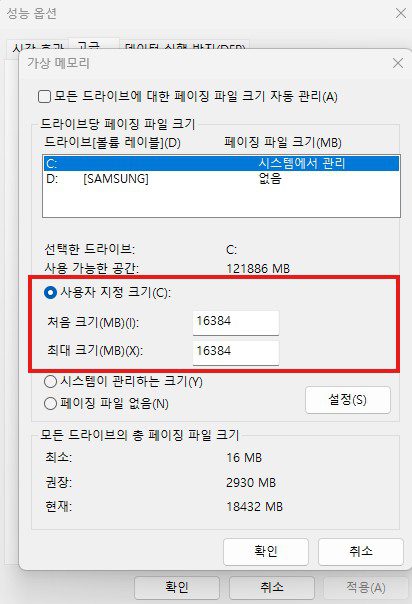
이렇게 물리적인 디스크의 일부분을 여유로운 가상 RAM 공간으로 강제 고정해 두면, 시스템이 꼬여서 순간적으로 메모리를 폭식하더라도 디스크 점유율이 100%로 마비되는 현상을 완벽하게 방어할 수 있습니다.
깔끔하게 윈도우 11 wsappx 점유율 정상화 완료
위의 3단계 세팅을 모두 마친 뒤 컴퓨터를 다시 시작해 주십시오. 바탕화면이 뜨고 약 5분 정도 지켜본 결과, 제 데스크탑의 작업 관리자에서 wsappx는 메모리 0.1MB만 조용히 차지한 채 CPU 점유율 0% 상태로 깊은 잠에 빠진 것을 두 눈으로 확인했습니다. 이륙할 것 같던 쿨러 소음도 싹 사라지고 쾌적한 원래 상태로 완벽하게 돌아왔습니다.
추가로, 백그라운드 앱 관리 정책에 대한 더 기술적인 내용이 궁금하시다면 마이크로소프트의 공식 Microsoft Store 앱 자동 업데이트 관리 지원 문서를 참고하셔도 좋습니다.
가끔 알약이나 V3 같은 타사 백신 프로그램의 실시간 감시 기능이 윈도우 스토어의 앱 압축 해제 프로세스와 충돌하여 점유율을 뻥튀기시키는 경우도 종종 발생합니다. 만약 위의 모든 과정을 거쳤는데도 여전히 소음이 심하다면, 백신 실시간 감시를 잠시 끄고 테스트해 보시는 것도 훌륭한 팁이 될 수 있습니다. 저처럼 갑자기 터져버린 소음과 렉 때문에 스트레스받으셨던 분들께 이 경험담이 속 시원한 사이다가 되었길 바랍니다!