
유튜브 영상 하나 켜놓고 잠깐 딴짓을 하거나, 긴 글을 읽느라 마우스를 가만히 뒀을 뿐인데 모니터가 새카맣게 죽어버리는 컴퓨터 화면 자동 꺼짐 현상 때문에 빡치신 적 있으실 겁니다.
분명히 윈도우 설정에 들어가서 전원 및 수면 모드 옵션을 전부 ‘해당 없음(안 함)’으로 맞췄는데도 귀신같이 1분이나 2분 만에 화면이 꺼져버리죠. 마우스를 흔들면 다시 켜지긴 하지만, 매번 흐름이 끊기니 모니터 고장을 의심하게 될 정도로 스트레스가 엄청납니다.
이건 여러분의 모니터나 그래픽카드 불량이 절대 아닙니다. 윈도우 11 업데이트 과정에서 마이크로소프트가 보안을 핑계로 꽁꽁 숨겨둔 ‘무인 절전 시간 제한’이라는 옵션이 백그라운드에서 강제로 작동하고 있기 때문입니다.
수리점 부를 필요 전혀 없습니다. 윈도우 설정 창과 레지스트리 편집기를 이용해 꽁꽁 숨겨진 이 밉상 옵션을 바깥으로 끄집어내어 영구적으로 차단해 버리는 5단계 실전 해결법을 낱낱이 알려드리겠습니다. 순서대로만 천천히 따라오시면 됩니다.
1. 윈도우 11 기본 전원 및 절전 설정 재확인하기
가장 먼저 확인해야 할 것은 기본 설정입니다. 이미 다 끄셨다고 생각하시겠지만, 윈도우 업데이트가 진행되면서 이 설정이 지멋대로 초기화되는 경우가 굉장히 많습니다. 확실하게 못을 박고 넘어가야 합니다.
화면 맨 좌측 하단에 있는 창문 모양의 [시작 로고]를 마우스 오른쪽 버튼으로 클릭합니다. 메뉴가 길게 위로 올라오면, 중간쯤에 있는 톱니바퀴 모양의 [설정]을 클릭해 주세요.
설정 창이 열리면 왼쪽 메뉴 가장 위에 있는 [시스템]을 누르고, 오른쪽 화면에서 [전원](또는 전원 및 절전) 메뉴를 찾아 들어갑니다.

‘화면 및 절전’ 탭을 클릭해서 아래로 펼쳐보면 ‘다음 시간이 경과하면 화면 끄기’ 옵션이 보일 겁니다. 이 시간을 클릭해서 스크롤을 맨 아래로 내려 [안 함] 또는 [해당 없음]으로 변경해 줍니다.
PC 전원을 항상 켜두셔야 하는 분들은 그 아래에 있는 ‘다음 시간이 경과하면 PC를 절전 상태로 전환’ 옵션 역시 [안 함]으로 맞춰주시면 됩니다.
2. 레지스트리 편집기로 숨겨진 무인 절전 옵션 봉인 해제하기
위 1번 방법으로 해결이 안 된다면 십중팔구 이 녀석이 범인입니다. 윈도우는 사용자가 자리를 비웠다고 판단하면 전력을 아끼기 위해 강제로 화면을 꺼버리는데, 이 옵션은 기본적으로 사용자 눈에 보이지 않게 숨겨져 있습니다. 레지스트리를 살짝 수정해서 이 옵션 메뉴가 눈에 보이도록 만들어야 합니다.
키보드에서 윈도우 로고 키와 R 키를 동시에 눌러 [실행] 창을 띄웁니다. 입력칸에 regedit 라고 치고 엔터를 누르세요. ‘이 앱이 디바이스를 변경할 수 있도록 허용하시겠습니까?’라는 경고창이 뜨면 [예]를 눌러줍니다.
복잡한 폴더들이 나올 텐데, 화면 위쪽을 보시면 주소 표시줄이 있습니다. 거기를 마우스로 클릭해서 싹 다 지운 다음, 아래의 경로를 복사해서 그대로 붙여넣고 엔터를 치세요.
Plaintext
HKEY_LOCAL_MACHINE\SYSTEM\CurrentControlSet\Control\Power\PowerSettings\238C9FA8-0AAD-41ED-83F4-97BE242C8F20\7bc4a2f9-d8fc-4469-b07b-33eb785aaca0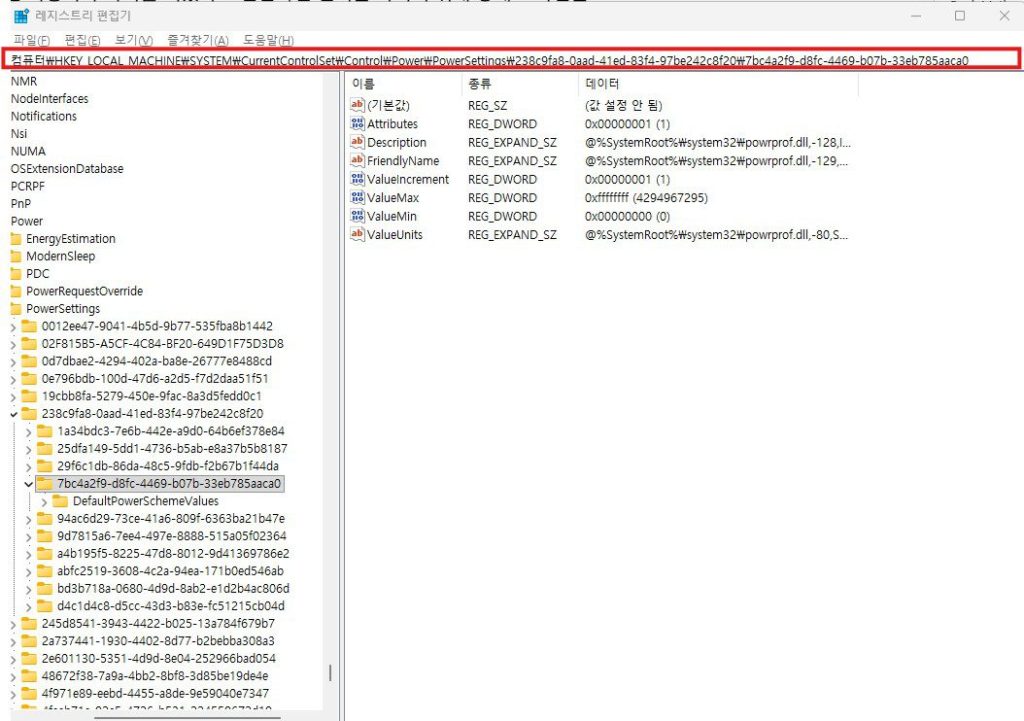
경로를 제대로 찾아가셨다면 오른쪽 넓은 창에 여러 가지 파일들이 보일 겁니다. 그중에서 [Attributes] 라는 이름의 항목을 찾아 더블 클릭합니다.
값 데이터 칸에 아마 숫자 1이 적혀 있을 겁니다. 이 숫자를 2로 바꾸고 [확인]을 눌러주세요. 이 숫자를 2로 바꾸는 행위 자체가 “꼭꼭 숨겨져 있던 무인 절전 메뉴를 밖으로 꺼내서 보여달라”는 명령어입니다. 이제 창을 모두 닫아주시면 됩니다.
3. 고급 전원 관리 옵션에서 강제 절전 시간 꺼버리기
이제 방금 우리가 숨김 해제한 범인을 찾아서 목을 비틀 차례입니다. 윈도우 11의 신형 제어판에서는 이 메뉴가 보이지 않기 때문에, 구형 클래식 제어판 창을 띄워야 합니다.
다시 키보드에서 윈도우 로고 키와 R 키를 동시에 눌러 [실행] 창을 띄웁니다. 이번에는 입력칸에 powercfg.cpl 이라고 입력하고 엔터를 치세요.

그럼 우리에게 익숙한 하얀색 전원 옵션 창이 뜹니다. 현재 체크되어 있는(선택된) 전원 관리 옵션의 오른쪽에 파란색 글씨로 적힌 [설정 변경]을 클릭하세요.
다음 화면으로 넘어가면, 중간쯤에 파란색 글씨로 [고급 전원 관리 옵션 설정 변경]이라는 버튼이 있습니다. 이걸 클릭해 줍니다.
작은 창이 하나 새로 뜰 텐데요. 리스트를 아래로 조금 내려보시면 [절전] 이라는 항목이 보입니다. 왼쪽에 있는 ‘+’ 기호를 눌러서 하위 메뉴를 펼쳐주세요.
자, 방금 전 2번 단계에서 레지스트리를 성공적으로 수정하셨다면, 여기에 [시스템 무인 절전 시간 제한] 이라는 메뉴가 새롭게 나타나 있을 겁니다. 이걸 한 번 더 펼쳐보면 시간이 아마 ‘2분’ 이런 식으로 적혀 있을 텐데요. 이걸 클릭해서 숫자를 0으로 바꿔줍니다. (0으로 입력하면 ‘해당 없음’으로 바뀝니다.)
적용을 누르고 확인을 눌러서 빠져나옵니다. 보통 십중팔구 이 단계에서 화면이 픽픽 꺼지던 증상이 완벽하게 고쳐집니다.
4. 윈도우 동적 잠금(Dynamic Lock) 오지랖 차단하기
혹시 블루투스를 통해 스마트폰을 데스크탑 컴퓨터에 연결해 두셨나요? 윈도우 11에는 스마트폰이 컴퓨터와 멀어지면 사용자가 자리를 비운 것으로 인식하고 화면을 강제로 잠가버리는 ‘동적 잠금’이라는 기능이 있습니다. 방에 폰을 두고 화장실만 다녀와도 화면이 나가버리게 만드는 주범입니다.
화면 좌측 하단 창문 모양 [시작 로고]를 우클릭한 뒤 [설정]으로 들어갑니다. 왼쪽 메뉴에서 [계정]을 클릭하고, 오른쪽 화면에서 [로그인 옵션]으로 들어갑니다.
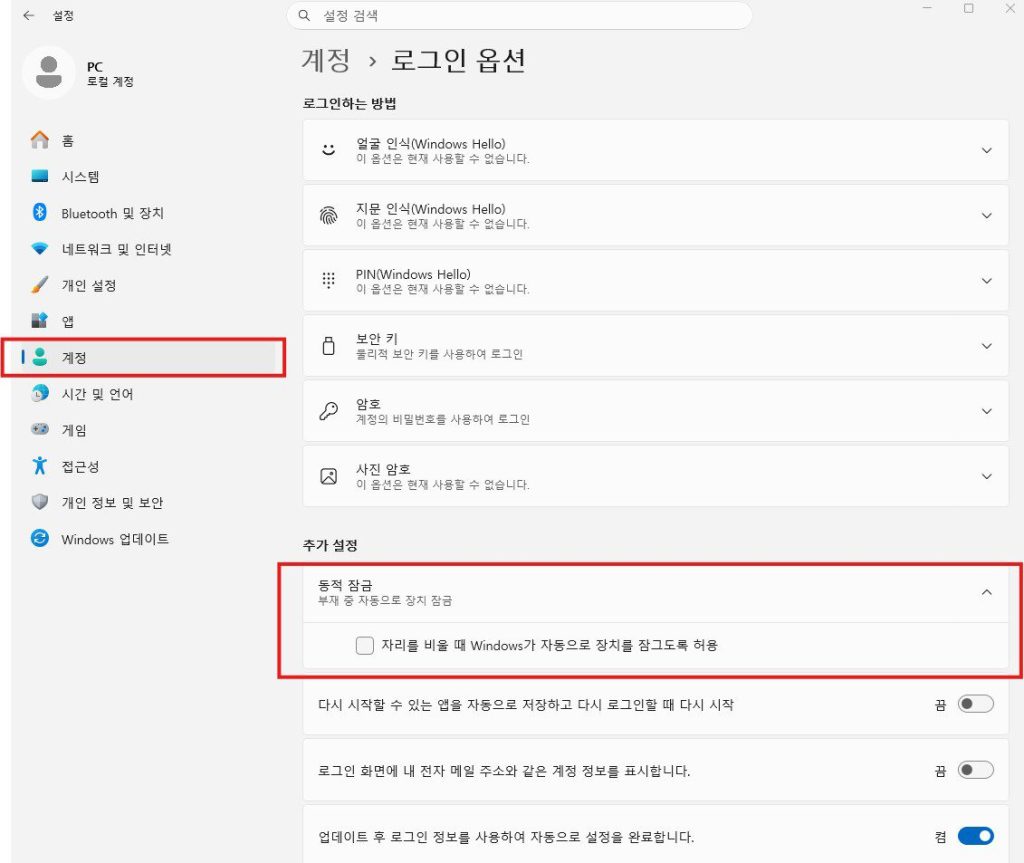
화면을 중간쯤 내려보시면 추가 설정 카테고리 안에 [동적 잠금] 항목이 있습니다. 여기를 클릭해서 펼친 다음, “자리를 비울 때 Windows에서 장치를 자동으로 잠그도록 허용” 이라는 문구 앞의 체크 박스를 클릭해서 완벽하게 해제해 줍니다.
5. 화면 보호기 대기 시간 충돌 점검 및 여담
마지막으로 아주 고전적인 원인이지만 은근히 놓치기 쉬운 화면 보호기 설정 충돌입니다. 윈도우 11에서는 화면 보호기를 잘 쓰지 않지만, 시스템 내부 찌꺼기 파일이 충돌을 일으키면서 나도 모르게 빈 화면이 작동하는 경우가 있습니다.
다시 윈도우 로고 키 + R 키를 눌러 실행 창을 열고 아래 명령어를 그대로 붙여넣고 엔터를 치세요.
Plaintext
control desk.cpl,,@screensaver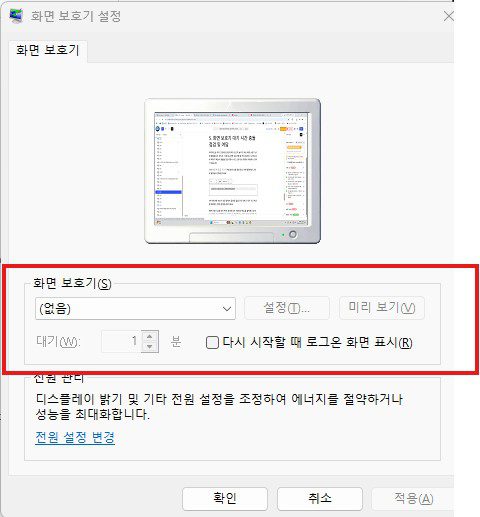
화면 보호기 설정 창이 뜨면, 중간에 있는 드롭다운 메뉴를 클릭해서 무조건 [(없음)]으로 맞춰줍니다. 그리고 그 아래에 있는 ‘대기 시간’ 칸 옆의 “다시 시작할 때 로그온 화면 표시” 부분에 혹시라도 체크가 되어 있다면 무조건 체크를 해제해 주셔야 합니다. 이 부분이 켜져 있으면 화면이 꺼질 때마다 귀찮게 암호를 다시 쳐야 합니다. [적용] 후 [확인]을 눌러줍니다.
만약 위 설정들을 다 만지고 화면이 정상적으로 들어오긴 하는데, 절전 모드에서 깨어날 때 마우스 커서 자체가 아예 굳어버리거나 증발해 버리는 후유증이 생기셨다면, 제가 예전에 작성해 둔 윈도우 11 마우스 커서 사라짐? 키보드로 1분 만에 살려내기 글을 참고하셔서 시스템 충돌을 해결해 보시기 바랍니다.
추가적인 윈도우 전원 관리와 디스플레이 보호 기능에 대한 마이크로소프트의 기본 기술 지침이 궁금하신 분들은 Microsoft 공식 전원 및 절전 관리 가이드 문서를 참고하시면 도움이 될 것입니다.
완벽하게 해결된 컴퓨터 화면 자동 꺼짐
자, 여기까지 5단계를 모두 적용하셨다면 컴퓨터를 한 번 깔끔하게 재부팅해 줍니다. 이제 마우스를 가만히 냅두고 유튜브를 보시거나, 문서 창을 띄워놓고 한참을 고민해도 모니터 화면이 야속하게 픽 꺼져버리는 일은 절대 없을 것입니다.
사용자를 배려한답시고 쓸데없는 보안 기능을 안 보이는 곳에 숨겨놓는 윈도우 11의 고질적인 오지랖 때문에 고생이 많으셨습니다. 더 이상 컴퓨터 화면 자동 꺼짐 증상으로 귀한 시간을 낭비하거나 스트레스받는 일 없이 쾌적하게 PC를 사용하시길 바랍니다.
답글 남기기