
유튜브 영상이나 넷플릭스를 보다가 갑자기 소리가 너무 커서 화들짝 놀라 우측 하단 스피커 모양 아이콘을 클릭했는데, 아무런 반응이 없는 멍청한 상황 겪어보셨을 겁니다. 볼륨 바가 아예 뜨지도 않거나, 클릭 자체가 먹히지 않고 마우스 커서만 헛도는 증상이죠. 급한 마음에 스피커 전원을 뽑아버리거나 결국 컴퓨터 전원 버튼을 꾹 눌러 강제 종료를 하고 나서야 원래대로 돌아오곤 합니다.
많은 분들이 이럴 때 사운드 카드가 타버렸거나 메인보드 고장인 줄 알고 덜컥 겁부터 내시는데, 하드웨어 불량이 아닙니다. 윈도우 11로 넘어오면서 와이파이, 블루투스, 볼륨 조절 기능이 ‘빠른 설정(Quick Settings)’이라는 하나의 패널로 통합되었는데, 이 UI 프로세스가 백그라운드에서 자주 꼬이면서 얼어버리는 윈도우 자체의 고질적인 소프트웨어 버그입니다.
오늘은 스피커 고장으로 오해하고 동네 수리점을 부르기 전에, 하던 작업을 멈출 필요 없이 집에서 마우스 클릭 몇 번과 키보드 입력만으로 답답한 먹통 현상을 시원하게 뚫어버리는 4단계 실전 대처법을 정리해 드리겠습니다.
1. 윈도우 11 작업표시줄의 심장, 탐색기 강제 심폐소생술
바탕화면의 폴더 아이콘이나 하단 작업표시줄의 UI 팝업 기능들은 모두 ‘Windows 탐색기(explorer.exe)’라는 하나의 거대한 시스템 프로세스가 통제하고 있습니다. 우측 하단 볼륨 아이콘을 눌러도 반응이 없다면, 이 탐색기 프로세스만 작업 관리자에서 껐다가 켜주면 웬만한 껍데기 오류는 즉시 정상으로 돌아옵니다.
먼저 키보드에서 Ctrl + Shift + Esc 키를 동시에 눌러 작업 관리자 창을 띄워줍니다. 하단 작업표시줄 우클릭이 먹히지 않을 때 가장 빠르고 확실하게 작업 관리자를 강제 호출하는 단축키입니다.
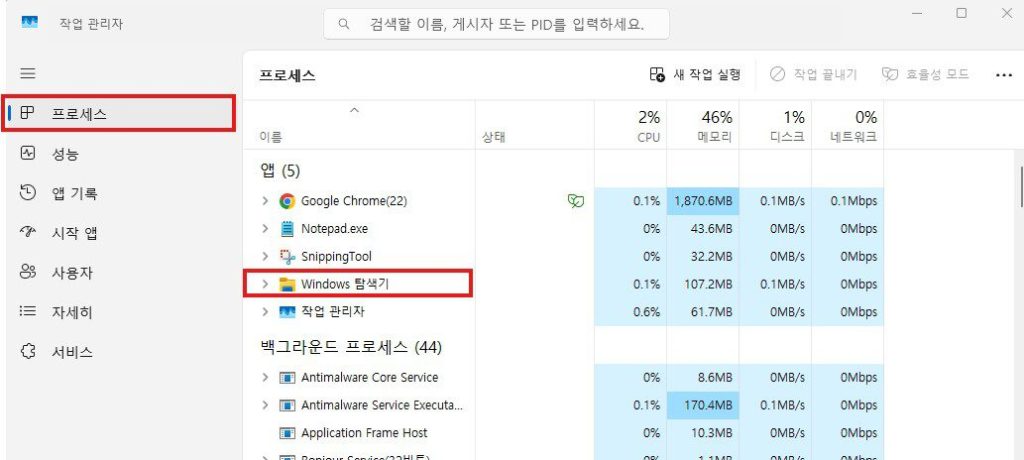
작업 관리자 창이 열리면 화면 좌측 메뉴 아이콘 중 맨 위에 있는 ‘네모 칸 3개(1개가 빠져있는 형태)’ 모양의 [프로세스] 탭을 클릭합니다. 현재 실행 중인 수많은 프로그램 목록이 뜰 텐데, 스크롤을 쭉 밑으로 내려서 노란색 폴더 아이콘 모양의 ‘Windows 탐색기’를 찾아주세요.
해당 항목에 마우스 오른쪽 버튼을 누른 뒤, 메뉴에서 [다시 시작]을 클릭합니다. 순간적으로 모니터 화면 전체가 깜빡거리면서 하단 작업표시줄이 통째로 사라졌다가 1~2초 뒤에 다시 나타날 겁니다. 이제 우측 하단의 스피커 아이콘을 눌러서 볼륨 바가 정상적으로 팝업되는지 확인해 보세요. 만약 이 과정에서 탐색기가 아니라 마우스 커서 자체가 굳어서 움직이지도 않는다면 하드웨어 충돌일 수 있으니, 윈도우 11 마우스 커서 사라짐? 키보드로 1분 만에 살려내기 글을 참고하여 입력 장치 권한부터 복구하셔야 합니다.
2. 사운드 통신망 복구, Windows Audio 서비스 강제 리셋
탐색기를 재시작했는데도 여전히 스피커 아이콘에 엑스(X) 표시가 떠 있거나 볼륨 조절 바를 마우스로 드래그해도 소리 크기가 변하지 않는다면, 윈도우 시스템 내부에서 사운드 장치에 전력을 공급하고 신호를 보내는 메인 엔진인 ‘오디오 서비스’ 자체가 멈춰버린 것입니다.
키보드에서 Win + R 키를 동시에 눌러 좌측 하단에 [실행] 창을 띄웁니다. 입력 칸에 services.msc라고 정확히 타이핑한 후 엔터를 쳐주세요. 그러면 내 컴퓨터의 모든 백그라운드 서비스를 관리하는 창이 열립니다.
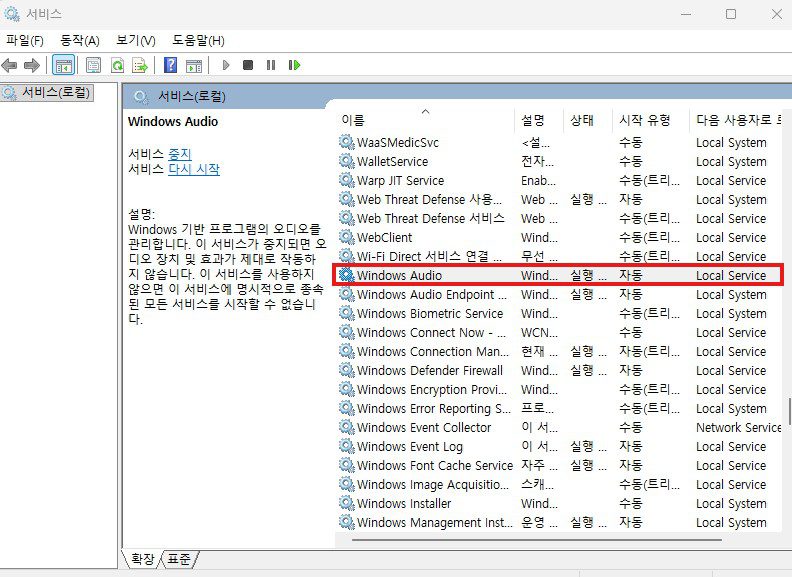
리스트가 알파벳 순서로 정렬되어 있으니 스크롤을 W 항목까지 꽤 많이 내리셔야 합니다. 목록에서 ‘Windows Audio’라는 항목을 찾습니다. 간혹 바로 밑에 있는 ‘Windows Audio Endpoint Builder’와 헷갈리시는 분들이 있는데, 반드시 그냥 ‘Windows Audio’를 선택하셔야 합니다.
해당 항목에 마우스 우클릭을 하고 [다시 시작]을 눌러줍니다. 서비스 제어 팝업창이 뜨면서 녹색 게이지가 올라가고, 오디오 프로세스가 완전히 초기화됩니다. 이 작업을 마치면 먹통이던 사운드 드라이버가 다시 메인보드의 사운드 칩셋과 통신을 시작하면서 막혀있던 볼륨 조절 기능이 뚫리게 됩니다.
3. 관리자 파워쉘(PowerShell)로 꼬여버린 UI 패키지 갈아 끼우기
위의 두 가지 정석적인 방법으로도 해결이 안 된다면, 최근 진행된 윈도우 11 업데이트 과정에서 하단 작업표시줄과 빠른 설정 패널을 렌더링하는 시스템 앱 패키지 자체가 손상되었을 확률이 매우 높습니다. 이때는 귀찮게 윈도우 포맷을 고민할 필요 없이 파워쉘(PowerShell) 명령어 한 줄로 껍데기 UI를 마이크로소프트 서버에서 새로 받아와 갈아 끼울 수 있습니다.
화면 맨 좌측 하단에 있는 창문 모양의 [윈도우 시작 로고]에 마우스를 올리고 오른쪽 버튼을 클릭합니다. 위로 뜨는 흑백 메뉴 목록 중에서 [터미널(관리자)] 또는 [Windows PowerShell(관리자)] 항목을 찾아 클릭해 주세요. “이 앱이 디바이스를 변경할 수 있도록 허용하시겠어요?”라는 파란색 화면의 UAC 알림 창이 뜨면 무조건 [예]를 눌러줍니다.
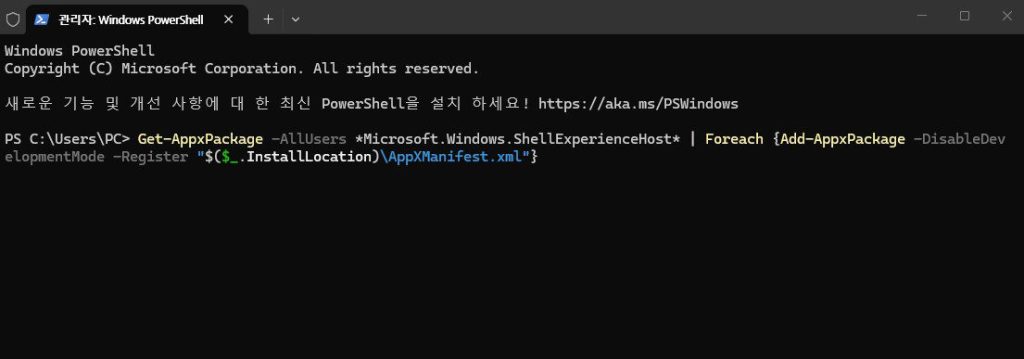
시꺼먼 배경의 프롬프트 창이 뜨면, 커서가 깜빡이는 곳에 아래의 명령어를 마우스로 드래그해서 복사한 뒤 키보드 Ctrl + V (또는 마우스 우클릭)로 그대로 붙여넣고 엔터를 치시면 됩니다.
PowerShell
Get-AppxPackage -AllUsers *Microsoft.Windows.ShellExperienceHost* | Foreach {Add-AppxPackage -DisableDevelopmentMode -Register "$($_.InstallLocation)\AppXManifest.xml"}이 명령어는 윈도우의 셸 경험 호스트(Shell Experience Host), 즉 볼륨 바와 네트워크 와이파이 창 등을 띄워주는 그래픽 UI 모듈을 강제로 재등록하는 강력한 복구 명령입니다. 초록색 배경에 노란색 글씨로 설치 진행 상황이 후루룩 지나간 뒤에 다시 원래의 프롬프트 경로가 뜨면 작업이 끝난 것입니다. 창을 닫고 볼륨 조절을 테스트해 보세요.
4. 완벽한 윈도우 11 볼륨 조절 안됨 사태 방어를 위한 설정 점검
마지막으로, 볼륨 UI는 정상적으로 작동하는데 스피커에서 소리만 나지 않거나 출력이 엉뚱한 곳으로 잡혀있는 경우입니다. 모니터 내장 스피커나 다른 오디오 인터페이스가 기본 장치로 꼬여버린 현상입니다.
키보드 Win + R을 누르고 mmsys.cpl을 입력해 사운드 제어판을 엽니다. [재생] 탭에서 현재 내가 소리를 듣고자 하는 스피커 장치(보통 Realtek High Definition Audio 등)를 우클릭하고 [기본 장치로 설정]을 눌러줍니다. 해당 장치 아이콘에 초록색 체크 표시가 들어오는지 반드시 확인하세요.
만약 여기까지 따라 했는데도 하드웨어 자체에서 소리가 먹통이거나 틱틱거리는 노이즈가 발생한다면, 시스템 드라이버 롤백이나 추가적인 점검이 필요할 수 있습니다. 이때는 마이크로소프트 공식 오디오 문제 해결 가이드 문서를 참고하여 메인보드 제조사의 공식 드라이버를 재설치해 보시는 것을 권장합니다.
이런 답답한 UI 먹통 현상은 데스크탑 PC를 끄지 않고 오랫동안 ‘절전 모드’ 상태로만 유지할 때 시스템 메모리(RAM)에 쓰레기 데이터가 쌓여서 발생하는 경우가 가장 많습니다. 컴퓨터를 다 쓰신 후에는 가급적 전원 버튼을 눌러 완전 종료를 해주시는 습관을 들이면 이런 짜증 나는 오류를 미리 예방하실 수 있습니다.
답글 남기기