
컴퓨터로 급하게 문서 작업을 하거나 압축 파일을 풀려고 바탕화면이나 폴더에서 마우스 오른쪽 버튼을 눌렀는데, 메뉴 창이 뜨기까지 1~2초씩 딜레이가 걸린 적 있으신가요? 마우스 커서 옆에 파란색 모래시계(로딩 아이콘)만 뱅글뱅글 돌고 메뉴는 한참 뒤에 뜨면 진짜 작업 흐름이 뚝 끊기고 사람 속이 터집니다. 저 역시 데스크탑을 윈도우 11로 올린 직후 파일 하나 복사하려는데 매번 버벅거리는 꼴을 참지 못하고 결국 세팅을 싹 다 갈아엎었습니다.
이 증상은 여러분의 마우스 스위치가 고장 났거나 컴퓨터 성능이 떨어져서 생기는 문제가 절대 아닙니다. 윈도우 11이 디자인을 예쁘게 포장하겠다고 반투명한 아크릴 효과를 떡칠해 놓고, 거기에 ‘더 많은 옵션 표시(Shift+F10)’라는 이중 메뉴 껍데기를 억지로 씌워놓았기 때문에 그래픽 렌더링에 병목 현상이 생기는 겁니다. 쓸데없이 무거운 이중 메뉴를 걷어내고, 예전 윈도우 10 시절처럼 누르자마자 0.1초 만에 메뉴가 튀어나오게 만드는 가장 확실한 자가 수리 방법을 단계별로 상세히 알려드리겠습니다. 억지로 늘려 쓴 내용 없이 실전 압축 팁만 담았으니 천천히 따라 해 보세요.
1. 윈도우 10 구형 클래식 우클릭 메뉴 강제 복구하기
가장 먼저 해야 할 일은 윈도우 11 특유의 무거운 신형 우클릭 메뉴를 비활성화하고, 가볍고 직관적인 예전 메뉴로 롤백하는 것입니다. 레지스트리 편집기를 직접 열어서 폴더를 하나하나 찾아 들어가면 경로가 너무 복잡해서 실수할 위험이 큽니다. 따라서 명령 프롬프트(CMD)를 활용해 명령어 한 줄로 깔끔하게 끝내는 정석 방법을 쓰겠습니다.
- 화면 맨 좌측 하단, 창문 모양의 **[윈도우 시작 로고]**를 클릭하고 검색창에
cmd라고 입력합니다. - 검색 결과에 나온 검은색 아이콘의 [명령 프롬프트]에 마우스를 올리고 우클릭하여 반드시 **[관리자 권한으로 실행]**을 눌러줍니다.
- 검은색 도스 창이 열리면 아래의 명령어를 마우스로 드래그해서 복사한 뒤, 도스 창 안에서 우클릭으로 붙여넣고 엔터를 칩니다.
reg.exe add "HKCU\Software\Classes\CLSID\{86ca1aa0-34aa-4e8b-a509-50c905bae2a2}\InprocServer32" /f /ve
화면에 작업을 완료했습니다.라는 메시지가 뜨면 레지스트리 수정은 완벽하게 끝난 겁니다. (만약 나중에 마음이 바뀌어서 다시 원래의 윈도우 11 신형 메뉴로 돌아가고 싶으시다면, 똑같이 관리자 권한으로 창을 열고 reg.exe delete "HKCU\Software\Classes\CLSID\{86ca1aa0-34aa-4e8b-a509-50c905bae2a2}" /f 명령어를 입력하시면 즉시 원상 복구됩니다.)

2. 작업 관리자에서 파일 탐색기 프로세스 강제 재시작
레지스트리 값을 수정했다고 해서 지금 당장 바탕화면에 메뉴가 바뀌지는 않습니다. 컴퓨터를 껐다 켜는 것이 가장 확실하지만, 지금 열어둔 인터넷 창이나 작업물이 많다면 윈도우 바탕화면을 관리하는 프로세스만 딱 10초 만에 껐다 켜주면 즉시 적용됩니다.
- 키보드에서
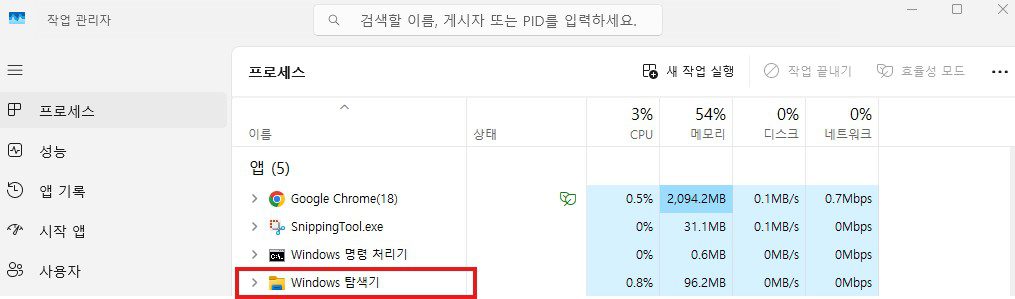
Ctrl + Shift + Esc키를 동시에 눌러 [작업 관리자] 창을 엽니다. - 윈도우 11 작업 관리자 좌측 메뉴에서 위에서 첫 번째에 있는 **네모 칸 3개 모양의 아이콘(프로세스 탭)**을 클릭합니다.
- 실행 중인 앱 목록 스크롤을 쭉 내려서 노란색 폴더 아이콘 모양으로 되어 있는 [Windows 탐색기] 항목을 찾습니다.
- 해당 항목을 마우스 우클릭한 뒤 [다시 시작] 버튼을 눌러주세요.
이 버튼을 누르면 바탕화면의 아이콘들과 맨 아래 작업표시줄이 1~2초 정도 껌뻑거리면서 완전히 사라졌다가 다시 나타납니다. 이제 바탕화면 빈 공간이나 아무 폴더나 잡고 마우스 우클릭을 해보세요. 무겁고 답답했던 ‘더 많은 옵션 표시’ 버튼이 사라지고, 예전 윈도우 10 시절의 친숙한 메뉴가 누르자마자 즉각적으로 뜨는 것을 확인할 수 있습니다.
3. 외부 셸 확장 프로그램 정리 (클라우드 및 압축 프로그램 충돌 해결)
만약 1번과 2번 방법을 써서 클래식 메뉴로 돌렸는데도 여전히 미세하게 우클릭이 늦게 뜬다면, 그건 윈도우 자체의 문제가 아닙니다. 여러분이 컴퓨터를 쓰면서 설치했던 외부 프로그램들(OneDrive, 구글 드라이브, 반디집, Adobe 등)이 마우스 우클릭 메뉴 창에 자기들 기능을 억지로 우겨넣으려고 찌꺼기 데이터(셸 확장)를 잔뜩 심어놓았기 때문입니다. 마우스 우클릭을 할 때마다 이 프로그램들이 파일을 스캔하느라 병목이 생기는 것이죠. 이럴 때는 마이크로소프트에서 공식 제공하는 시스템 관리 툴을 사용해 안 쓰는 메뉴를 색출해야 합니다.
- 마이크로소프트 공식 홈페이지의 Sysinternals Autoruns 다운로드 페이지에 접속하여 유틸리티 압축 파일을 바탕화면에 받습니다.
- 압축을 풀고 폴더 안에 있는
Autoruns64.exe파일을 마우스 우클릭하여 관리자 권한으로 실행합니다. - 프로그램 상단에 수많은 탭이 있는데, 그중에서 [Explorer] 탭을 클릭합니다.
- 여기가 핵심입니다. 윈도우 시스템 파일을 건드리면 안 되므로 상단 메뉴의 [Options]에서 **[Hide Microsoft Entries]**를 체크합니다.
- 이제 목록에 남은 분홍색이나 노란색 줄, 혹은 퍼블리셔(Publisher)가 외부 프로그램인 항목들 중에서 본인이 우클릭 메뉴에서 쓰지 않는 프로그램(예: 알집, 안 쓰는 클라우드 동기화 툴 등)의 체크박스를 과감하게 해제해 줍니다.
윈도우 11 우클릭 속도 느림 완벽 해결을 마치며
이렇게 안 쓰는 우클릭 찌꺼기 메뉴만 깔끔하게 청소해 줘도 로딩 속도가 비약적으로 상승하여 체감 스피드가 완전히 달라집니다. 윈도우 11이 업데이트를 거듭하면서 디자인은 확실히 예뻐졌지만, 실무에서 마우스를 쉴 새 없이 굴려야 하는 분들에게 이런 자잘한 UI 병목 현상은 꽤나 큰 스트레스일 수밖에 없습니다.
만약 위에서 알려드린 방법들을 전부 적용했는데도 우클릭이 느린 것을 넘어서 아예 바탕화면 자체가 멈춰버리거나 모래시계만 무한정 돈다면, 셸 확장의 문제가 아니라 윈도우 시스템 파일 자체가 꼬였을 확률이 높습니다. 이럴 때는 제가 이전에 상세히 다루었던 윈도우 11 우클릭 멈춤 먹통 증상 속 시원하게 뚫은 후기 글을 참고하셔서 시스템 무결성 검사(SFC)를 추가로 진행해 보시는 것을 권장합니다. 오늘 알려드린 세팅만 주기적으로 점검하셔도 새로 포맷한 컴퓨터처럼 쾌적하게 윈도우를 컨트롤하실 수 있을 겁니다.
답글 남기기