
컴퓨터로 급하게 문서 작업을 하거나 게임 채팅을 치려고 하는데, 갑자기 글씨는 안 쳐지고 이상한 창들만 미친 듯이 켜진 경험 있으신가요? ‘E’를 누르면 파일 탐색기가 열리고, ‘D’를 누르면 켜져 있던 모든 창이 밑으로 숨어버리면서 바탕화면만 덩그러니 남습니다.
이쯤 되면 십중팔구 “내 컴퓨터 해킹당했나?”, “랜섬웨어 바이러스인가?”라며 식은땀을 흘리시거나, 키보드 수명이 다 된 줄 알고 쇼핑몰을 뒤지기 시작하십니다. 하지만 안심하세요. 키보드 타자 칠때 단축키 눌림 현상은 바이러스도, 키보드 물리적 고장도 아닐 확률이 99%입니다. 윈도우 시스템 내부에서 특정 특수키가 ‘눌린 상태’로 귀신처럼 고정되어 버린 일시적인 소프트웨어 꼬임 현상일 뿐입니다. 오늘 제가 수리점 갈 필요 없이 마우스 클릭 몇 번과 키보드 세팅으로 이 증상을 싹 고치는 방법을 정확하게 알려드리겠습니다.
1. 양쪽 특수키 동시 타건으로 윈도우 락 강제 해제하기
가장 먼저 해봐야 할 것은 시스템에 걸린 락(Lock)을 물리적인 신호로 강제로 풀어주는 무식하지만 확실한 방법입니다. 현재 윈도우는 여러분이 누르지도 않은 윈도우(Windows) 키나 알트(Alt), 컨트롤(Ctrl) 키가 계속 눌려있다고 단단히 착각하고 있는 상태입니다.
해결 방법은 아주 간단합니다. 데스크탑 키보드의 스페이스바를 기준으로 왼쪽과 오른쪽에 있는 [Ctrl] 키 두 개를 동시에 3초간 꾹 눌렀다가 떼보세요. 그다음 [Alt] 키 두 개를 동시에 꾹 눌렀다 떼고, 마지막으로 [Windows] 키도 꾹 눌렀다가 떼어줍니다. 이 행동은 윈도우 운영체제에게 “나 지금 이 키 안 누르고 있으니까 인식 똑바로 해라”라고 초기화 신호를 억지로 욱여넣는 과정입니다. 웬만한 소프트웨어 꼬임은 이 동시 타건 한 번으로 바로 글씨가 정상적으로 쳐집니다.
2. 화상 키보드 띄워서 범인(눌린 키) 색출하기
만약 첫 번째 방법으로도 여전히 단축키만 눌린다면, 정확히 어떤 키가 귀신 들린 것처럼 눌려있는지 눈으로 직접 확인해야 합니다. 이때 가장 유용한 것이 윈도우에 기본으로 깔려있는 ‘화상 키보드’입니다.
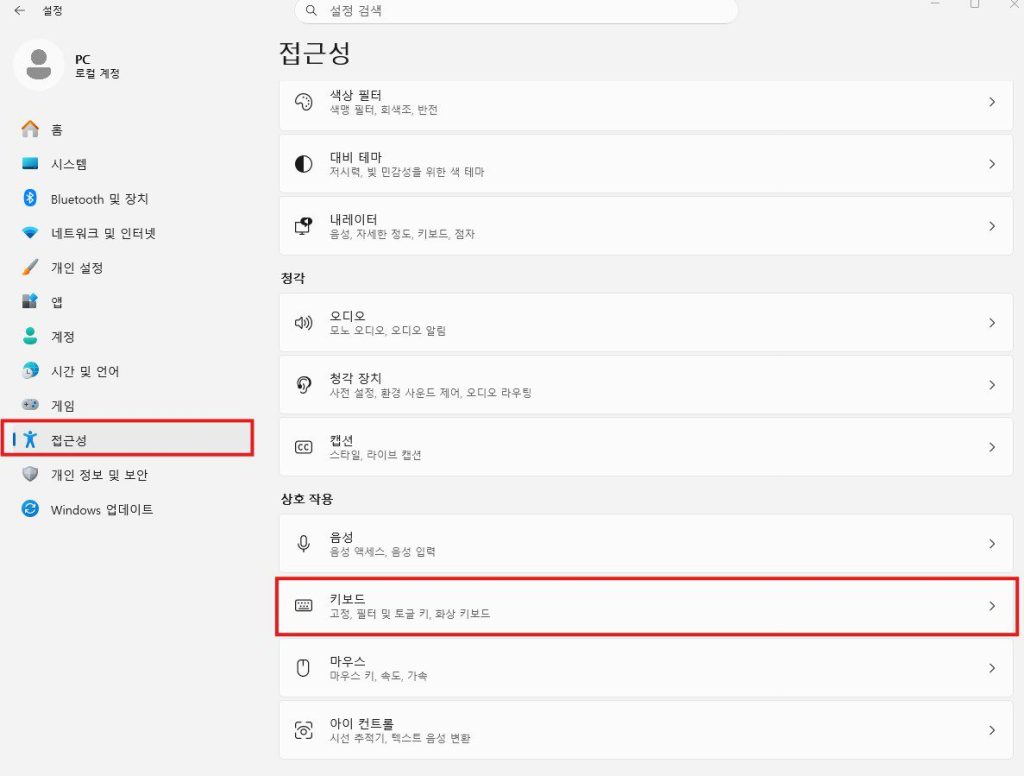
화면 맨 하단 중앙의 창문 모양 [시작] 버튼을 마우스로 클릭하고, 상단의 검색창에 마우스 커서를 올리세요. 지금 키보드로는 글씨가 안 쳐지니, 시작 메뉴에 있는 [설정](톱니바퀴 모양 아이콘)으로 직접 들어갑니다. 그다음 좌측 메뉴에서 [접근성]을 누르고, 스크롤을 내려 [키보드] 항목을 클릭합니다. 여기서 ‘화상 키보드’ 스위치를 ‘켬’으로 바꿔주세요.
화면에 가상의 키보드가 떴을 때, 여러분이 손을 대지 않았는데도 특정 키(주로 Windows, Alt, Ctrl, Shift 중 하나)에 파란색 불이 들어와 있다면 그 키가 범인입니다. 마우스로 그 파란색 불이 들어온 가상 키를 여러 번 클릭해서 불빛을 강제로 꺼주시면 증상이 즉시 해결됩니다. 화상 키보드의 활용 원리가 궁금하시다면 마이크로소프트 공식 화상 키보드 가이드를 참고해 보시는 것도 좋습니다.
3. 고정 키 및 필터 키 끄기 (근본 원인 차단)
게임을 하다가 Shift 키를 연속으로 5번 누르면 갑자기 “삐빅!” 소리가 나면서 무언가 켜지는 걸 겪어보셨을 겁니다. 윈도우의 ‘고정 키’와 ‘필터 키’ 기능인데, 몸이 불편하신 분들을 위한 접근성 기능이지만 일반 사용자들에게는 타자를 칠 때 단축키가 마음대로 눌리게 만드는 최악의 주범이 되기도 합니다. 이 기능을 아예 뿌리 뽑아야 재발을 막을 수 있습니다.
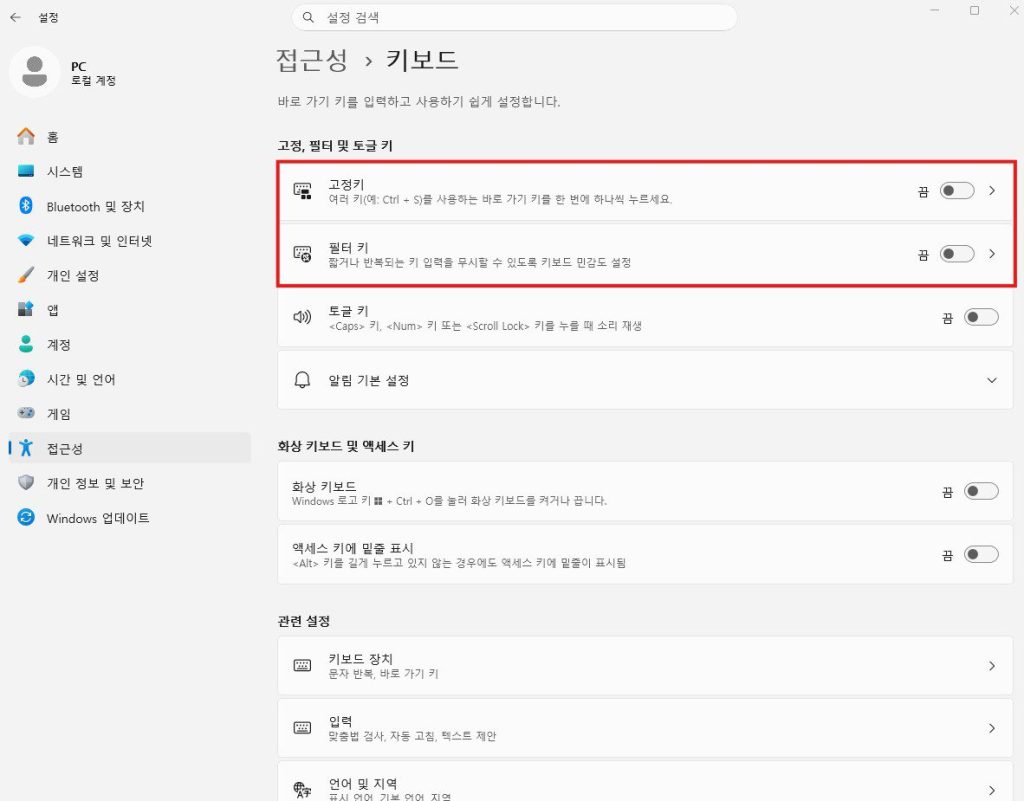
방금 화상 키보드를 켰던 메뉴(설정 ➔ 접근성 ➔ 키보드)로 다시 이동해 보세요. 화면 상단에 **’고정 키’**와 **’필터 키’**라는 항목이 보이실 겁니다. 이 두 가지 항목의 스위치가 만약 파란색(켬)으로 되어 있다면 가차 없이 클릭해서 **’끔’**으로 바꿔주세요. 특히 고정 키 항목을 클릭해서 안으로 들어간 뒤, ‘키보드 바로 가기’ 옵션(Shift 키를 5번 누르면 켜짐)도 반드시 체크 해제하셔야 나중에 게임을 하다가 또다시 키보드가 먹통이 되는 대참사를 막을 수 있습니다.
4. 메인보드 전력 잔류 및 USB 포트 충돌 점검
위의 윈도우 설정을 다 만졌는데도 여전히 키보드 타자 칠때 단축키 눌림 현상이 반복된다면, 데스크탑 메인보드의 USB 포트 쪽에 전력이 불안정하게 꼬였을 확률이 높습니다.
컴퓨터를 완전히 종료하신 뒤, 본체 뒷면에 꽂혀 있는 키보드 USB 선을 뽑으세요. 그리고 본체 파워 케이블(검은색 굵은 선)까지 완전히 벽면 콘센트에서 뽑은 다음, 본체 전원 버튼을 빈 껍데기 상태에서 30초 동안 꾹 누르고 계세요. 메인보드에 남아있는 잔류 전기를 완전히 방전시키는 작업입니다. 그 후 키보드 USB를 본체 앞구멍이 아닌 **본체 뒷면 메인보드에 직접 연결되는 다른 USB 포트(파란색이나 빨간색 단자 추천)**에 다시 꽂고 부팅해 보시길 바랍니다.
마우스나 키보드 같은 입력 장치는 USB 단자의 미세한 충돌만으로도 귀신 곡할 노릇을 만들어냅니다. 만약 키보드뿐만 아니라 마우스 커서까지 같이 먹통이 된 상황이라면, 제가 예전에 작성해 둔 윈도우 11 마우스 커서 사라짐? 키보드로 1분 만에 살려내기 글을 함께 참고하셔서 입력 장치 충돌을 완벽하게 해결하시길 바
답글 남기기