
집이나 사무실에서 다른 데스크탑 컴퓨터에 있는 업무 파일이나 영화를 좀 복사해오려는데, 갑자기 ‘네트워크 자격 증명 입력’ 창이 떡하니 뜨면서 윈도우 11 공유 폴더 접속 안됨 현상을 겪어보신 적 있으실 겁니다. 나는 해당 컴퓨터에 패스워드를 설정한 적도 없는데 자꾸 사용자 이름과 비밀번호를 대라고 하니 미칠 노릇이죠.
이건 컴퓨터가 고장 난 게 아니라, 최근 윈도우 업데이트가 진행되면서 외부에서 아무나(Guest) 폴더에 들어오지 못하도록 보안 수준을 강제로 올려버려서 셔터를 내려버렸기 때문입니다. 출장 수리 기사님을 부르실 필요 전혀 없습니다. 우리 집 데스크탑 설정에서 불필요한 보안 문턱 세 가지만 딸깍하고 꺼주시면 지금 당장 원래대로 폴더에 들어가실 수 있습니다. 제가 직접 사무실 PC들을 세팅하면서 해결했던 가장 확실한 3단계 정석 방법을 그대로 알려드리겠습니다.
1. 네트워크 고급 공유 설정에서 ‘암호 보호’ 강제 해제하기
가장 먼저 확인해야 할 원흉은 윈도우 네트워크 설정 안에 꼭꼭 숨어있는 암호 보호 기능입니다. 이 기능이 켜져 있으면 폴더 주인이 허락해도 윈도우가 자체적으로 방문자의 출입을 막아버립니다.
- 화면 맨 좌측 하단, 창문 모양의 **[윈도우 시작 로고]**를 마우스 오른쪽 버튼으로 우클릭합니다.
- 위로 뜨는 메뉴에서 **[실행]**을 클릭합니다.
- 실행 창이 열리면 빈칸에
control이라고 입력하고 엔터를 쳐서 구형 [제어판] 창을 띄워줍니다.

- 제어판 창이 열리면 우측 상단에 있는 ‘보기 기준’을 [범주]에서 **[작은 아이콘]**으로 변경해 줍니다. 그래야 모든 메뉴가 보입니다.
- 메뉴들 중에서 **[네트워크 및 공유 센터]**를 찾아 클릭합니다.
- 창 좌측 메뉴에 있는 [고급 공유 설정 변경] 글씨를 클릭해서 들어갑니다.
- 화면을 맨 아래로 쭉 내리면 **[모든 네트워크]**라는 탭이 있습니다. 우측의 꺾쇠 화살표를 눌러 메뉴를 펼쳐주세요.
- 맨 아래쪽에 있는 ‘암호 보호 공유’ 항목을 찾아, **[암호 보호 공유 끄기]**로 체크를 변경한 후 하단의 [변경 내용 저장] 버튼을 눌러줍니다.
2. 자격 증명 관리자에서 꼬여버린 접속 기록 지우기
위의 1번 과정만으로 접속이 되는 경우가 많지만, 이미 우리가 비밀번호 창에 이것저것 막 입력하면서 ‘접속 실패 기록’이 윈도우에 남았다면 계속 에러가 날 수 있습니다. 이 찌꺼기 기록을 지워줘야 합니다.
- 조금 전 열어두었던 [제어판] 창으로 다시 돌아갑니다. (닫았다면 시작 버튼 우클릭 -> 실행 -> control 입력 후 엔터)
- 작은 아이콘 메뉴들 중에서 금고 모양의 [자격 증명 관리자] 아이콘을 클릭합니다.
- 상단에 두 가지 탭이 나오는데, 그중에서 우측의 [Windows 자격 증명] 글씨를 클릭합니다.
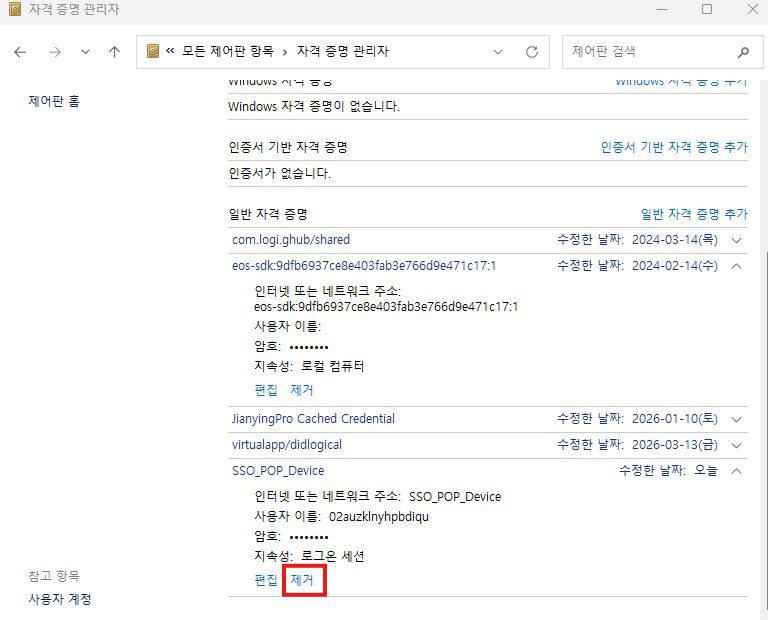
- 아래 목록을 살펴보시면 ‘일반 자격 증명’ 란에 접속하려고 했던 상대방 컴퓨터의 이름이나 IP 주소(예: 192.168.0.x)가 적힌 항목이 있을 겁니다.
- 해당 항목 우측의 화살표를 눌러 메뉴를 펼친 뒤, [제거] 버튼을 눌러 미련 없이 기록을 날려버리세요.
3. 로컬 보안 정책(secpol.msc)에서 게스트 접근 허용하기 (필살기)
만약 1번과 2번을 다 했는데도 여전히 암호를 묻는다면, 윈도우의 뼈대 설정 자체가 외부인(Guest)을 유령 취급하도록 잠겨있는 상태입니다. 이 설정을 풀어주는 것이 가장 확실한 마지막 필살기입니다.
- 화면 맨 좌측 하단의 창문 모양 **[윈도우 시작 로고]**를 우클릭하고 **[실행]**을 누릅니다.
- 빈칸에
secpol.msc를 입력하고 엔터를 쳐서 ‘로컬 보안 정책’ 창을 띄웁니다. (만약 윈도우 11 Home 버전을 사용 중이라 이 창이 안 열린다면, 인터넷에서 ‘윈도우 11 홈 secpol.msc 설치’를 검색해서 1분 만에 설치 패치를 먼저 진행해 주세요.) - 창 좌측 폴더 트리에서 [로컬 정책] 폴더를 더블클릭하고, 그 하위의 [보안 옵션] 폴더를 클릭합니다.
- 이제 우측 넓은 창에 영어와 한글이 섞인 수많은 목록이 뜰 겁니다. 스크롤을 중간쯤으로 내려서 **[네트워크 액세스: 로컬 계정에 대한 공유 및 보안 모드]**라는 항목을 찾아 더블클릭합니다.
- 작은 속성 창이 하나 뜨면, 선택 상자를 눌러 기존의 ‘일반’ 상태를 **[게스트 전용 – 로컬 사용자를 게스트로 인증]**으로 변경하고 [확인]을 누릅니다.
- 이제 컴퓨터를 깔끔하게 한 번 재부팅 해주시면, 그 지긋지긋하던 자격 증명 창이 사라지고 폴더에 시원하게 바로 진입하실 수 있습니다.
만약 위 설정들을 다 만지고 폴더에 접속하려는데 파일 탐색기 창 자체가 뻗어버리면서 무한 로딩이 걸린다면 네트워크 충돌 문제일 수 있습니다. 이럴 땐 강제로 컴퓨터 전원을 뽑지 마시고 제가 예전에 정리해 둔 파일 탐색기 응답없음 포맷 없이 1분 만에 고치는 정석 방법 글을 참고하셔서 탐색기 캐시만 가볍게 초기화해 주시면 바로 해결됩니다.
추가적인 홈 네트워크 구성이나 윈도우 폴더 권한에 대한 기본 개념이 더 필요하시다면, 마이크로소프트 공식 윈도우 지원 센터에서 네트워크 및 파일 공유 탭을 참고하시면 큰 도움이 되실 겁니다.
답글 남기기