[바쁘신 분들을 위한 핵심 3줄 요약]
- 사용 중인 파일 강제 삭제 오류는 눈에 보이지 않는 백그라운드 프로세스가 파일을 꽉 쥐고 놓아주지 않아서 생기는 악질적인 현상입니다.
- 인터넷에 떠도는 정체불명의 언락커 프로그램을 깔 필요 없이, 윈도우 순정 기능인 ‘리소스 모니터’를 켜서 해당 파일을 물고 있는 핸들을 찾아 강제로 끊어낼 수 있습니다.
- 악성코드나 찌꺼기 파일이 지독하게 얽혀있다면, 관리자 권한의 명령 프롬프트(CMD)를 통해 시스템 최고 권한으로 흔적 없이 지워버리는 것이 가장 안전합니다.
사용 중인 파일 강제 삭제, 이거 당해보면 진짜 사람 속이 뒤집어집니다. 컴퓨터 용량 좀 정리해보려고 폴더를 지우는데, 뜬금없이 “이 작업은 완료할 수 없습니다. 다른 프로그램에서 폴더 또는 파일을 열어 두었습니다”라는 얄미운 경고창이 뜨면서 삭제가 막힌 경험, 다들 있으실 겁니다. 분명히 켜져 있는 창은 다 껐고, 심지어 컴퓨터를 껐다 켜도 똑같이 삭제가 안 되면 키보드 샷건 마려워지죠.
이럴 때 네이버나 구글에 검색해보면 십중팔구 ‘Unlocker’ 같은 서드파티 삭제 프로그램을 깔라고 유도합니다. 하지만 제 경험상 출처가 불분명한 이런 프로그램들을 함부로 깔았다가는 브라우저에 이상한 광고가 뜨는 애드웨어나 악성코드에 감염될 확률이 굉장히 높습니다. 굳이 내 PC를 담보로 위험을 감수할 필요가 없습니다. 윈도우 자체 기능만으로도 이 악질적인 찌꺼기 폴더들을 1분 안에 흔적도 없이 찢어버리는 가장 안전한 4가지 정석을 알려드리겠습니다.
1. 리소스 모니터로 파일을 쥐고 있는 진짜 범인 색출하기
재부팅을 해도 안 지워진다면 윈도우가 켜지자마자 백그라운드에서 실행되는 어떤 프로그램이 그 파일을 꽉 붙잡고(핸들링) 있다는 뜻입니다. 이 범인을 찾아내서 강제로 손을 놓게 만들어야 합니다.
- 키보드에서
윈도우 키 + R을 눌러 [실행] 창을 띄웁니다. - 빈칸에
resmon이라고 입력하고 확인을 누릅니다.
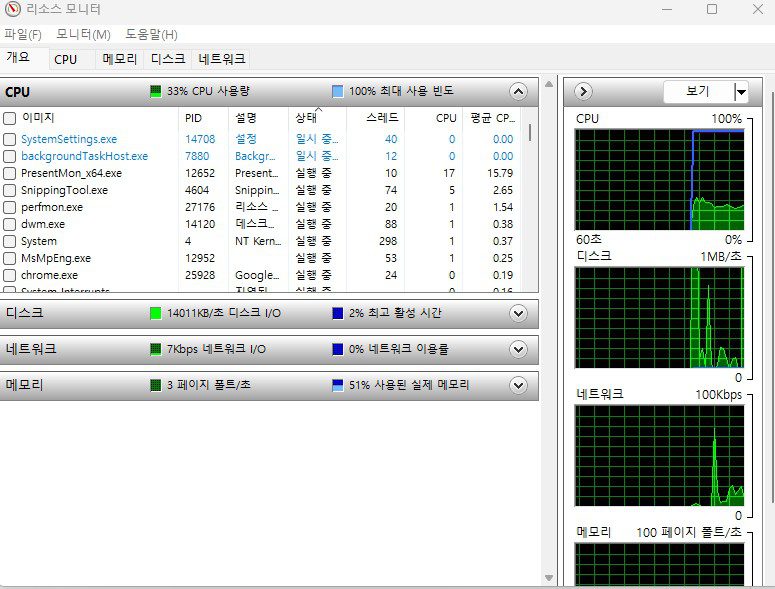
- 리소스 모니터라는 복잡해 보이는 창이 열리는데, 당황하지 마시고 상단의 [CPU] 탭을 클릭합니다.
- 중간쯤에 있는 **[연결된 핸들]**이라는 막대를 클릭해서 창을 아래로 펼쳐줍니다.
- 우측 검색창에 우리가 지우고 싶은 **’안 지워지는 폴더의 이름’**이나 **’파일 이름’**을 입력하세요.
- 잠시 기다리면 아래 목록에 해당 파일을 몰래 물고 있는 프로세스(실행 프로그램) 이름이 나타납니다. 해당 이름에 마우스 우클릭을 하고 **[프로세스 끝내기]**를 자비 없이 눌러줍니다.
범인을 찾아 강제 종료했으니 이제 다시 파일 탐색기로 돌아가 삭제를 눌러보세요. 언제 막혔냐는 듯이 시원하게 지워질 겁니다.
2. 파일 탐색기(explorer.exe) 오류로 꼬였을 때 기절시키기
가끔은 외부 프로그램이 아니라 윈도우를 구동하는 ‘파일 탐색기’ 자체가 미리보기 캐시 등을 생성하다가 오류가 나서 폴더를 놓아주지 않는 경우가 많습니다. 이때는 탐색기의 멱살을 잡고 잠시 기절시켰다가 깨워야 합니다.
- 키보드
Ctrl + Shift + Esc를 동시에 눌러 작업 관리자를 켭니다. - 프로세스 목록에서 노란색 폴더 모양 아이콘인 **[Windows 탐색기]**를 찾습니다.
- 마우스 우클릭 후 **[다시 시작]**을 클릭합니다.
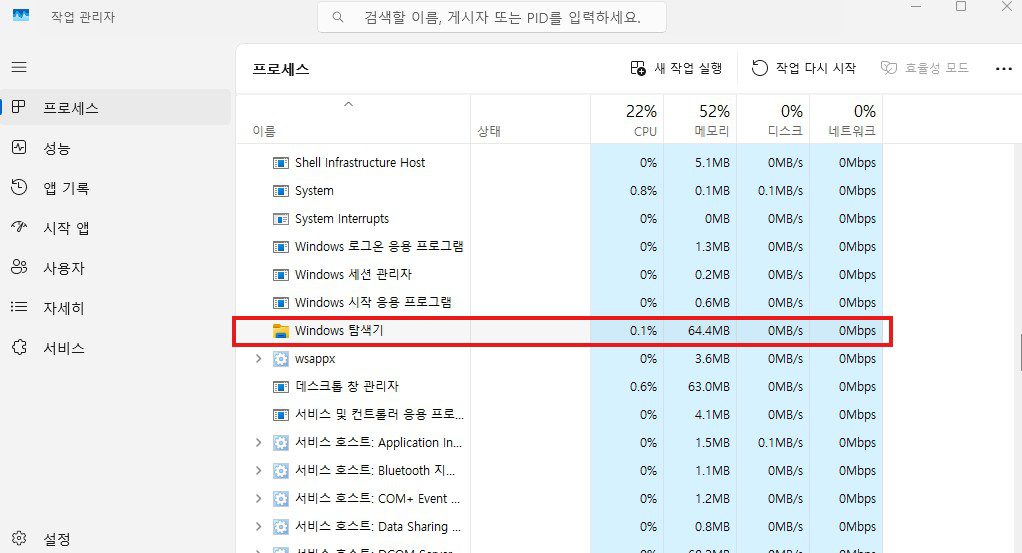
화면 하단의 작업 표시줄과 바탕화면 아이콘이 1~2초 정도 번쩍거리며 전부 사라졌다가 다시 나타날 텐데, 윈도우가 정상적으로 재시작되는 과정이니 안심하셔도 됩니다. 탐색기가 재시작되면서 엉켜있던 결속이 풀렸기 때문에 바로 삭제가 가능해집니다.
참고로 탐색기를 강제 종료했다가 윈도우 버그로 인해 바탕화면이 돌아오지 않고 먹통이 되는 경우가 간혹 있습니다. 만약 이런 증상을 겪으셨다면 컴퓨터 전원 코드를 뽑지 마시고, 제가 이전에 겪고 해결했던 검은 화면에 마우스 커서만 나옴 완벽 해결법 글을 참고하시면 포맷 없이 1분 만에 바탕화면을 살려낼 수 있습니다.
3. 명령 프롬프트(CMD)를 활용한 하드코어 시스템 권한 삭제
위의 두 가지 부드러운 방법으로도 절대 안 지워지는 지독한 녀석들은 권한이 시스템 코어 수준으로 강하게 꼬였거나 악성코드 찌꺼기일 확률이 높습니다. 이럴 때는 마우스 클릭이 아니라 윈도우의 심장부인 명령 프롬프트(CMD)를 열어 시스템 최고 권한으로 지워버려야 합니다.
- 화면 하단 윈도우 검색창에
cmd를 검색한 뒤, 우측에 뜨는 **[관리자 권한으로 실행]**을 반드시 클릭합니다. - 까만 도스 창이 뜨면, 삭제할 파일이나 폴더가 있는 위치의 정확한 경로를 알아야 합니다. 파일 탐색기 주소창을 클릭해서 복사해 둡니다. (예:
C:\Users\Downloads\지울폴더) - 폴더 전체를 강제로 지워버리려면 아래 명령어를 띄어쓰기까지 정확하게 입력하세요.
rd /s /q "지울 폴더의 전체 경로"
입력 후 엔터를 치는 순간, 그 어떤 경고창도 뜨지 않고 폴더가 원자 단위로 분해되어 강제 삭제됩니다. 주의하실 점은 이 명령어(rd /s /q)로 지운 파일은 휴지통에도 남지 않고 디스크에서 영구 삭제되므로, 절대 엉뚱한 폴더 경로를 입력하지 않도록 한 번 더 확인하시길 바랍니다.
4. 마이크로소프트 공식 디버깅 툴(Process Explorer) 활용하기
만약 CMD 같은 검은 화면에 명령어를 치는 것이 너무 무섭고 부담스럽다면, 마이크로소프트에서 윈도우 엔지니어들을 위해 공식적으로 배포하는 안전한 도구를 쓰시면 됩니다.
마이크로소프트 공식 홈페이지의 Sysinternals Process Explorer 다운로드 페이지에 접속하셔서 무설치 버전을 다운받아 실행하세요.
프로그램이 열리면 상단 메뉴의 망원경 아이콘(Find)을 누르고 안 지워지는 파일명을 검색해 보세요. 윈도우 기본 리소스 모니터가 잡아내지 못하는 아주 깊숙한 시스템 백그라운드 프로세스까지 전부 스캔해서 보여줍니다. 여기서 파일을 쥐고 있는 핸들을 찾아 강제 종료(Kill Process) 하시면 됩니다.
사용 중인 파일 강제 삭제 문제 때문에 스트레스받지 마시고, 오늘 알려드린 윈도우 순정 방법들로 컴퓨터를 안전하고 깨끗하게 관리하시길 바랍니다.
답글 남기기