급하게 문서를 출력해야 하는데 프린터는 조용하고, 화면 우측 하단에 떠 있는 프린터 아이콘을 눌러보면 ‘삭제 중…’ 이라는 메시지만 뜬 채로 무한 로딩에 걸려본 경험 다들 있으실 겁니다.
답답한 마음에 프린터 전원 선을 뺐다 꽂아보고, 컴퓨터를 재부팅해 봐도 이 악성 재고 같은 대기열은 절대 지워지지 않습니다. 왜냐하면 이 문제는 프린터 기계 자체의 고장이 아니라, 윈도우 11 내부에서 인쇄 데이터를 잠시 보관하는 ‘스풀러(Spooler)’ 시스템에 심각한 오류가 생겨 파일이 엉켜버렸기 때문입니다.
동네에서 컴퓨터 수리를 하다 보면 정말 하루에 한 번꼴로 접수되는 단골 증상입니다. 오늘은 수리점 기사들이 현장에서 프린터 소프트웨어 충돌을 해결할 때 사용하는, 꼬여버린 인쇄 대기열을 시스템 단에서 강제로 날려버리고 프린터를 정상화하는 가장 확실한 4단계 방법을 상세하게 알려드리겠습니다.
1. 일반적인 취소 버튼이 먹히지 않는 이유 파악하기
보통 인쇄를 취소하려고 할 때 설정 창으로 들어가는 것이 가장 일반적인 동선입니다. 윈도우 화면 맨 좌측 하단, 창문 모양의 윈도우 시작 로고를 마우스로 클릭하고 톱니바퀴 모양의 [설정]으로 들어갑니다. 그다음 좌측 메뉴에서 [Bluetooth 및 장치]를 누르고 [프린터 및 스캐너] 항목으로 들어가 현재 사용 중인 프린터를 클릭해 봅니다.
여기서 [인쇄 대기열 열기]를 눌러 뜬 창에서 문서를 우클릭하고 ‘취소’를 누르는 것이 정석입니다. 하지만 윈도우 11 인쇄 대기열 삭제 안됨 증상이 발생한 컴퓨터는 이 ‘취소’ 버튼을 누르는 순간 윈도우 탐색기가 잠깐 버벅거리더니 ‘삭제 중’이라는 글자만 띄워놓고 시스템 자원만 갉아먹게 됩니다.
이 단계에서 더 이상 마우스 클릭으로 해결하려는 시도는 시간 낭비입니다. 윈도우가 이미 해당 인쇄 파일의 제어권을 잃어버렸기 때문입니다. 이제 우리는 윈도우의 심장부로 들어가서 인쇄 서비스를 잠시 ‘기절’시킨 다음, 찌꺼기 파일을 직접 청소해야 합니다.
2. Print Spooler (인쇄 스풀러) 서비스 강제 중지시키기
엉킨 실타래를 풀려면 먼저 실을 뿜어내는 기계부터 멈춰야 합니다. 윈도우에서 인쇄를 담당하는 핵심 백그라운드 서비스인 ‘Print Spooler’를 강제로 멈추는 작업입니다.
- 화면 맨 좌측 하단의 윈도우 시작 로고를 마우스 우클릭합니다. (좌클릭이 아닙니다.)
- 위로 쭉 뜨는 메뉴 중에서 [실행(R)]을 클릭합니다.
- 조그만 실행 창이 뜨면 빈칸에
services.msc라고 오타 없이 정확하게 입력하고 키보드의 엔터(Enter) 키를 누릅니다. - ‘서비스’라는 복잡해 보이는 창이 뜹니다. 당황하지 마시고, 우측의 수많은 영어 리스트 중에서 아무 곳이나 마우스 좌클릭을 한 번 한 뒤, 키보드에서 영문자 ‘P’를 누릅니다.
- P로 시작하는 서비스 항목으로 단번에 이동합니다. 스크롤을 살짝 내리면서 [Print Spooler] 라는 항목을 찾습니다. (윈도우 버전에 따라 한글로 [Print Spooler] 또는 [인쇄 스풀러]라고 적혀 있을 수도 있습니다.)
- 해당 항목을 찾아 마우스 오른쪽 버튼으로 우클릭한 뒤, [중지(T)]를 클릭합니다.
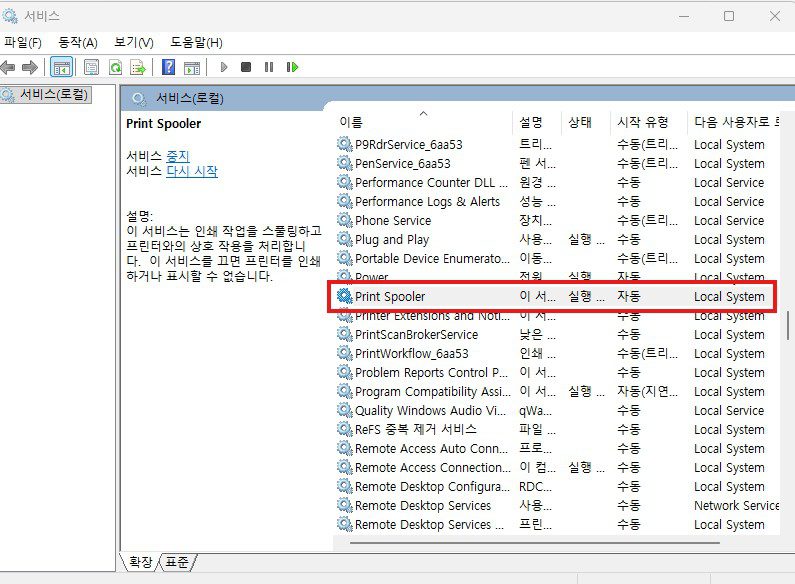
“서비스를 중지하는 중입니다”라는 조그만 게이지 창이 떴다가 사라지면 성공입니다. 이제 윈도우는 인쇄 작업에 대한 모든 권한을 잠시 내려놓은 상태가 되었습니다.
만약 이 서비스 창 자체에서 마우스 커서가 무한 로딩이 걸리며 ‘중지’ 버튼조차 눌리지 않고 먹통이 된다면, 시스템 프로세스 자체가 심각하게 엉킨 상태입니다. 이럴 때는 무작정 컴퓨터 전원 코드를 뽑지 마시고, 제가 이전에 작성했던 프로그램 응답없음 강제종료 10초 해결법 가이드를 참고하여 작업 관리자에서 서비스 호스트 프로세스부터 안전하게 끊어내신 후 다시 진행하시기 바랍니다.
3. 프린터 폴더에 숨겨진 악성 찌꺼기 파일 원천 삭제
인쇄 서비스를 기절시켰으니, 이제 진짜 범인인 ‘찌꺼기 파일’을 물리적으로 지워버릴 차례입니다. 앞서 일반적인 방법으로 인쇄 취소가 안 되었던 이유는, 윈도우 시스템 폴더 깊숙한 곳에 인쇄 데이터가 좀비처럼 남아있었기 때문입니다.
- 모니터 하단 작업표시줄에서 노란색 서류철 모양의 [파일 탐색기]를 엽니다.
- 좌측 메뉴에서 [내 PC]를 누르고, 윈도우가 설치된 [로컬 디스크 (C:)] 드라이브로 들어갑니다.
- [Windows] 폴더를 더블클릭해서 들어갑니다.
- 알파벳 S로 시작하는 [System32] 폴더를 찾아 들어갑니다.
- 그 안에서 다시 [spool] 폴더를 찾아서 들어갑니다.
- 마지막으로 [PRINTERS] 폴더를 더블클릭합니다.
이때 “이 폴더에 액세스할 수 있는 권한이 없습니다”라는 무서운 경고 창이 뜰 수 있습니다. 여러분은 이 컴퓨터의 주인이 맞으므로, 주저하지 말고 방패 모양 아이콘이 있는 [계속] 버튼을 쿨하게 눌러주시면 됩니다.

폴더 안으로 진입 성공하셨다면, 정체불명의 영문과 숫자로 이루어진 파일들이 보일 것입니다. 파일 확장자를 자세히 보면 .SPL 과 .SHD 로 끝나는 파일들입니다. SPL 파일은 여러분이 인쇄하려던 문서의 데이터 그 자체이고, SHD 파일은 ‘몇 장을 뽑아라, 양면으로 뽑아라’ 하는 인쇄 설정값이 담긴 그림자(Shadow) 파일입니다. 이 두 녀석 중 하나라도 엉키면 대기열이 꽉 막히게 됩니다.
이 폴더 안에 있는 모든 파일과 폴더를 마우스 드래그로 싹 다 잡아서 키보드의 [Delete] 키를 눌러 남김없이 지워버리세요. 폴더 자체를 지우는 것이 아니라, 폴더 ‘안에 있는’ 알맹이 파일들만 지우셔야 합니다. 휴지통에 넣을 필요도 없이 그냥 완전히 삭제해 주시면 됩니다.
이러한 스풀러 아키텍처와 관련된 더 깊은 기술적 원리가 궁금하신 분들은, Microsoft 공식 Print Spooler 아키텍처 문제 해결 기술 문서를 참고하시면 이 시스템이 얼마나 복잡하게 얽혀있는지 이해하실 수 있을 것입니다.
4. 인쇄 서비스 재시작 및 프린터 정상화 테스트
원인 제공자인 찌꺼기 파일들을 완벽하게 소각했으니, 이제 아까 기절시켰던 인쇄 스풀러 서비스를 다시 깨워서 정상적으로 출근시킬 차례입니다.
- 아까 열어두었던 [서비스 (services.msc)] 창으로 다시 돌아갑니다. (창을 닫으셨다면 2단계의 1~3번 과정을 반복해서 다시 열어주세요.)
- 리스트에서 다시 한번 [Print Spooler] 항목을 찾습니다.
- 해당 항목을 마우스 우클릭한 뒤, 이번에는 [시작(S)]을 클릭합니다.
- “서비스를 시작하는 중입니다” 게이지가 올라가고, 상태 창에 ‘실행 중’이라고 뜨면 윈도우 내부의 수리 작업은 완벽하게 끝났습니다.
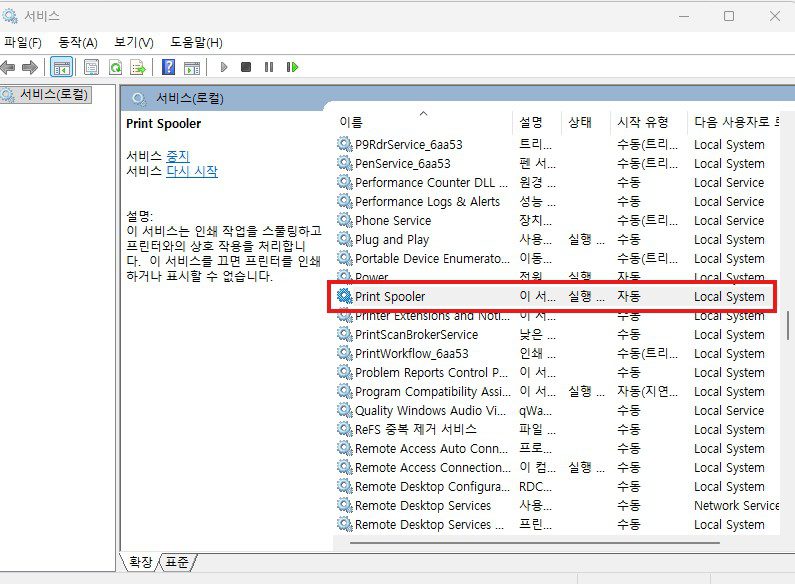
이제 화면 우측 하단의 프린터 아이콘을 다시 눌러서 인쇄 대기열 창을 열어보세요. 아까까지 여러분의 혈압을 올리던 ‘삭제 중…’ 이라는 문구와 파일들이 마치 마술처럼 싹 사라지고 백지상태로 깔끔하게 비워져 있는 것을 확인하실 수 있습니다.
마지막으로 프린터 자체의 메모리에도 오류 잔재가 남아있을 수 있으니, 이 시점에서 프린터 기계 본체의 전원 버튼을 눌러 한 번 껐다가 10초 뒤에 다시 켜줍니다.
모든 과정이 끝났습니다. 평소처럼 엑셀이나 한글 문서를 열어서 인쇄를 걸어보세요. 프린터가 경쾌한 기계음을 내며 종이를 토해내기 시작할 것입니다.
윈도우 11 인쇄 대기열 삭제 안됨 증상을 예방하는 습관
이 지긋지긋한 증상이 반복되는 것을 막으려면 한 가지 습관만 고치시면 됩니다. 바로 프린터가 용지 걸림이나 토너 부족으로 멈췄을 때, 조급한 마음에 인쇄 버튼을 마우스로 여러 번 다다닥 연속해서 누르는 행동을 절대 피하셔야 합니다.
프린터가 멈춰있는데 윈도우에서 인쇄 명령만 계속 때려 박으면, 스풀러 폴더 안에 SPL 데이터 파일만 수십 개가 쌓이게 되고 결국 시스템 병목 현상이 발생하여 오늘과 똑같은 무한 로딩 먹통 에러가 발생하게 됩니다. 인쇄가 반응하지 않는다면 무작정 인쇄 버튼을 다시 누르기 전에, 프린터 기계의 액정 패널이나 램프에 빨간색 경고등이 들어와 있지 않은지 먼저 체크하는 습관을 들이시는 것이 가장 현명한 예방법입니다.
답글 남기기